
想在抖音小店、视频号卖货,第一步就被卡住了:不会剪视频。
请人剪一条几十上百块,自己学剪辑又没时间。结果店开好了,商品图躺在文件夹里,一条视频都发不出去。
GitHub 上有个开源项目 ClipForge,专门解决这件事:从一张商品图出发,把脚本、画面和合成组织起来。生成结果仍需要核对商品信息、口播与平台导出要求。提炼卖点、写种草脚本、配音、字幕、BGM,全包了。

先看实际效果
输入只有一张冷萃咖啡液商品图 + 一句话需求,出来一条 4 个镜头的完整带货视频。
口播钩子 → 倒咖啡 → 举杯喝 → 举盒收尾,一次生成,镜头原生切换,台词由人物原声逐字说出。
ClipForge 到底在做什么
ClipForge(原名“带货剪手”)是一个开源的 AI 带货短视频制作工具。
它把脚本、画面、配音和合成串成一条流程。用户只需上传商品图、输入商品链接,或直接输入一句话主题,系统就能开始制作。

流程开始后,AI 会先提炼卖点生成口播脚本;系统会根据口播脚本安排分镜、匹配画面,配上声音、字幕和 BGM,最后生成可以适配抖音、快手、小红书、视频号等多平台的视频。
ClipForge 提供两种出片方式:免费快剪和AI 生成成片。
免费快剪:使用免费素材库、免费配音和本机合成,成片环节不产生费用。自动写脚本仍需要配置 AI 思考大模型;如果已经有脚本,也可以直接导入。
AI 生成成片:在脚本基础上按需调用生图和生视频模型,生成商品场景、人物出镜、剧情镜头和动态画面。脚本会先生成并交给你确认,确认后才提交可能产生费用的 AI 成片任务。
ClipForge 两种使用模式
ClipForge 提供两种使用模式:小白模式一键托管整套流程,导演模式则支持逐镜调整分镜、画面,进行精细控制。
小白模式:一键托管,操作简单
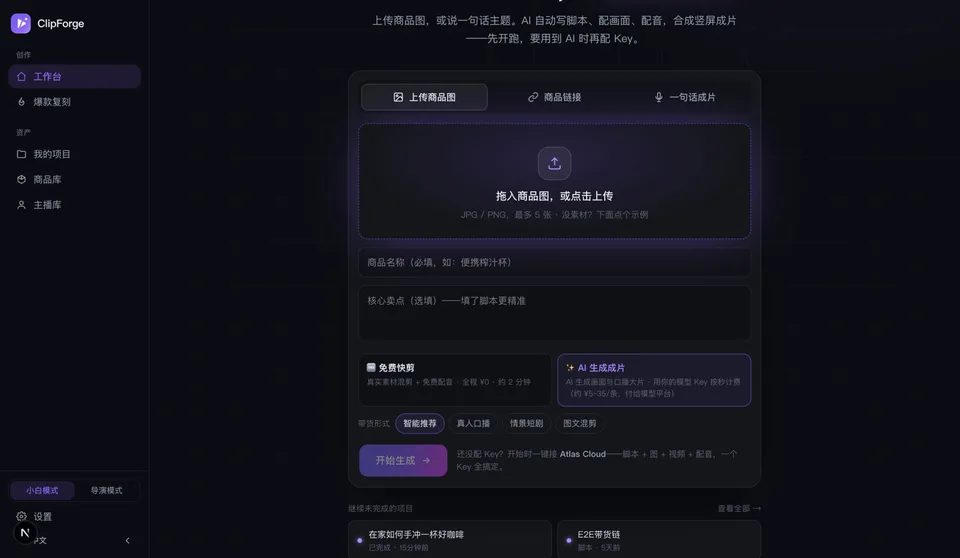
小白模式下,你只需要提供商品或主题,再选择免费快剪或 AI 生成成片,系统会按顺序完成后面的步骤。
流程中仍然能看到脚本和进度,但不必先理解分镜、参考图、运镜强度这些概念,适合第一次做短视频的人。
导演模式:每个镜头都可以自己把控
导演模式把生成过程拆成脚本、素材、视频合成和导出几个环节,每一步都可以查看结果、调整参数。
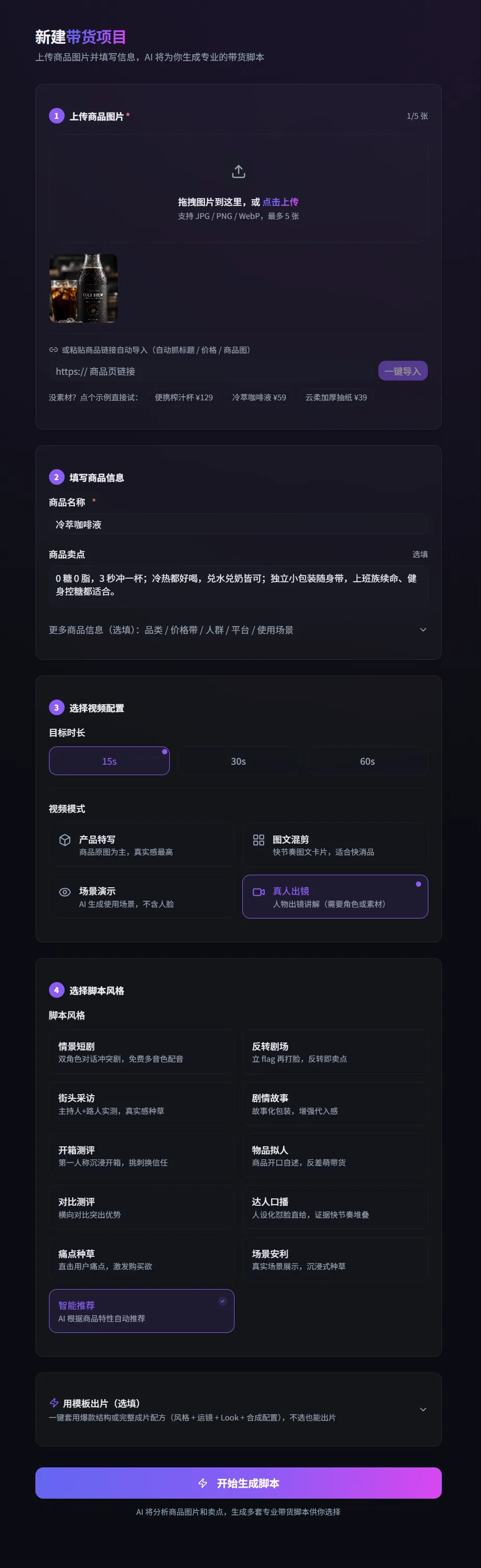
新建带货项目
新建项目时,需要上传或者填写商品相关信息,选择视频时长、视频模式和脚本风格,确定这条内容的整体方向,开始生成脚本。
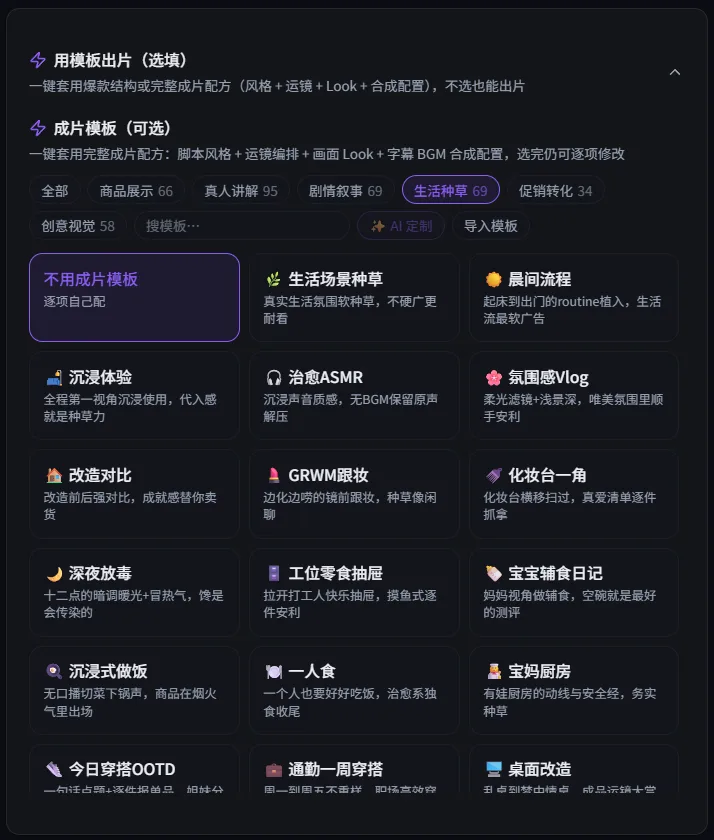
如果不想从零开始,ClipForge 还提供了 391 套成片模板,可以一键套用完整的成片配方:脚本风格、运镜编排、画面 Look,以及字幕和 BGM 等合成配置。模板选定后,仍然可以逐项修改,不会被固定在某一种风格里。
脚本方案
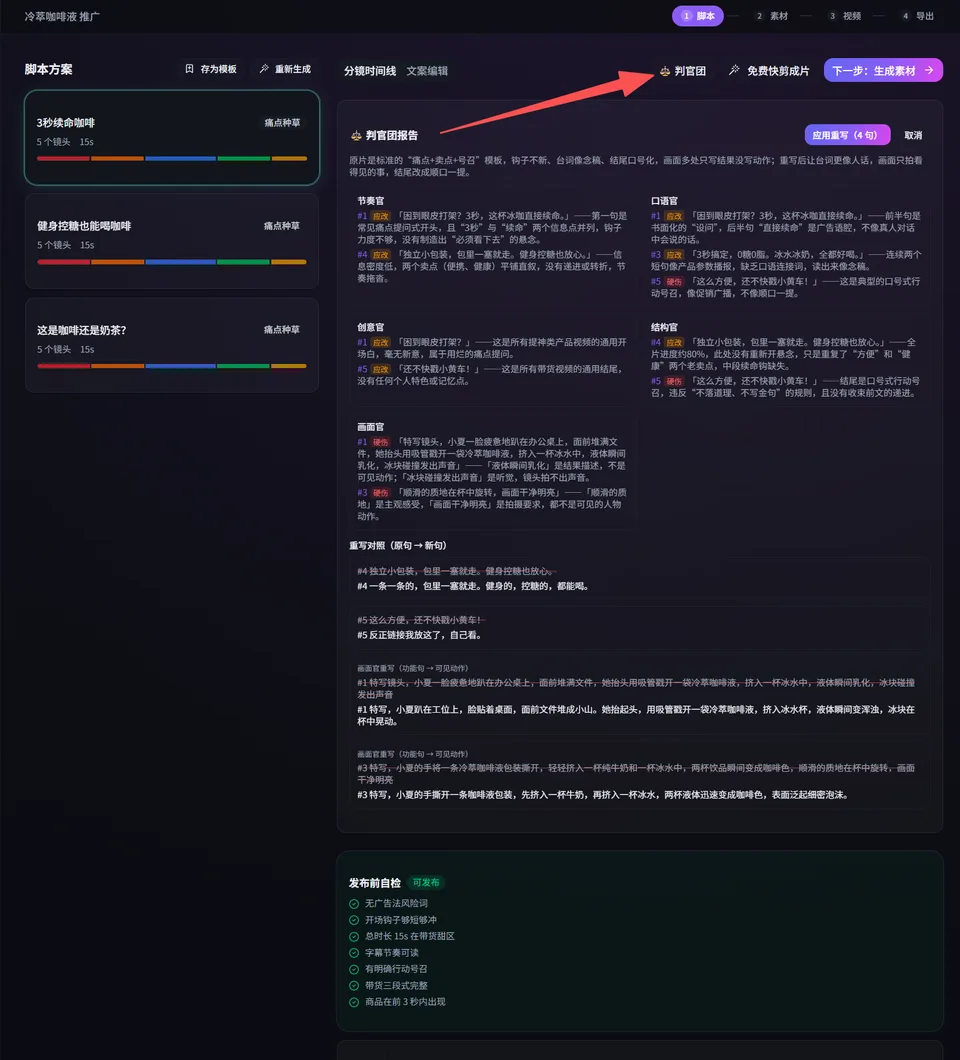
进入脚本页后,系统会生成多套方案,你可以对比不同方案的开场、卖点和结尾,选定更符合需求的一套。
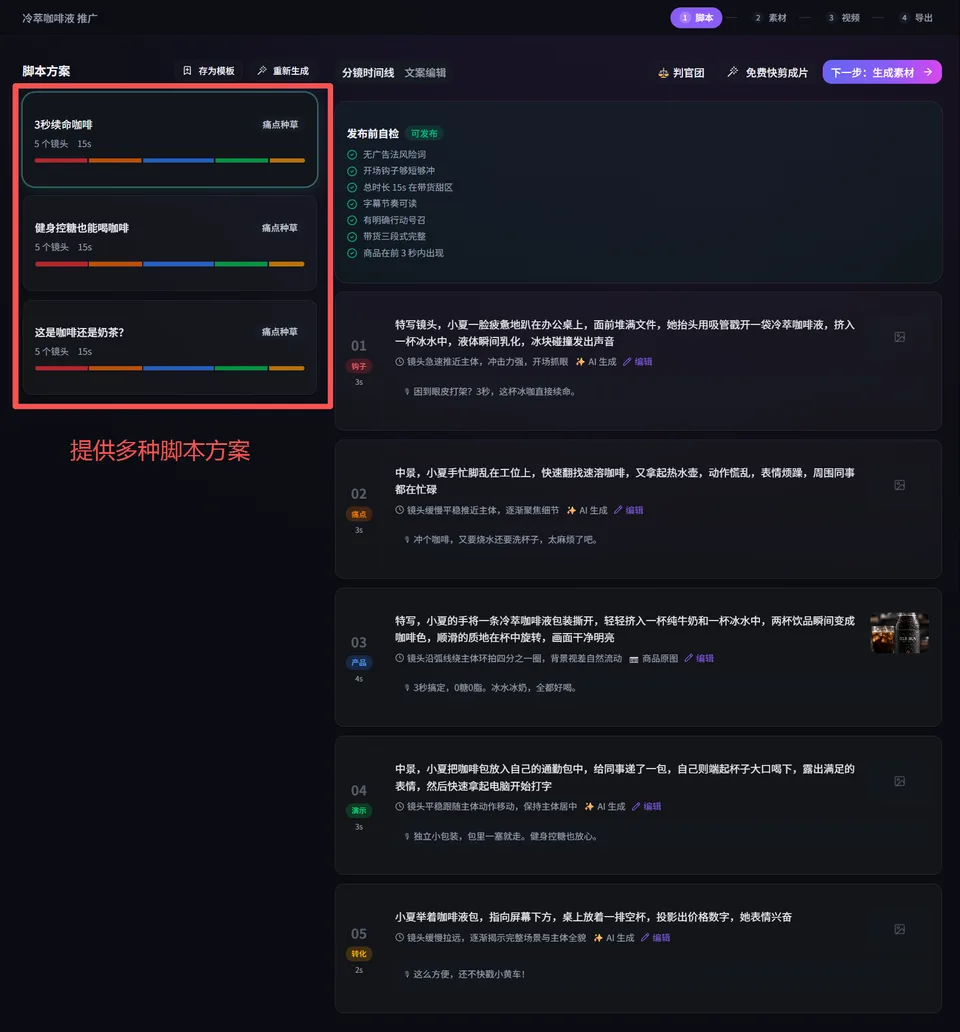
脚本页提供 判官团 来评估节奏、口语、创意、结构和画面,并给出改写建议。是否产生调用费用取决于实际使用的模型服务,不应把软件内的改写功能直接理解为零成本。
素材生成
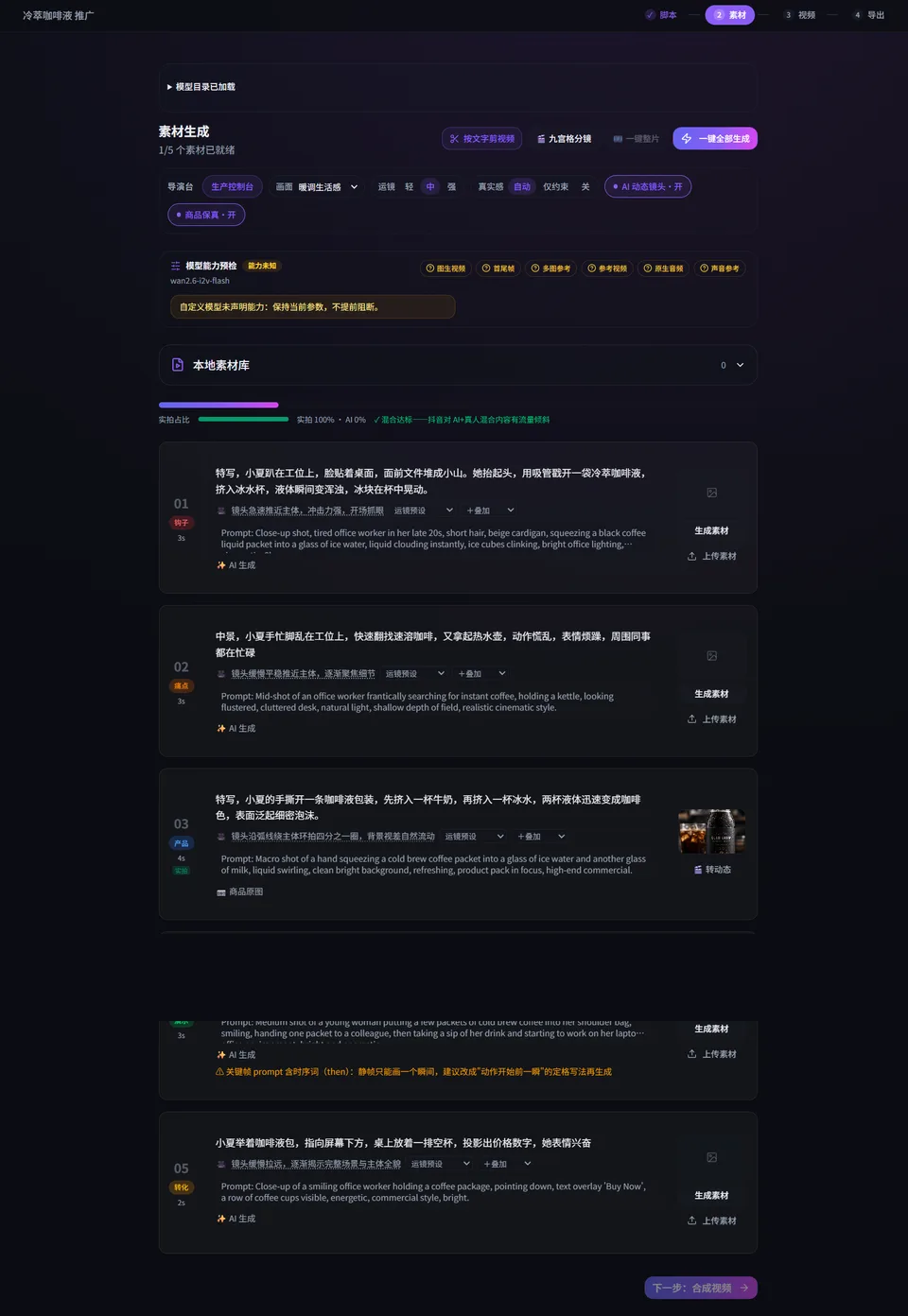
进入素材页后,每个分镜都会显示对应的画面提示词和素材来源。可以使用 AI 生成素材,也可以上传自己的图片或视频。需要保持人物和场景一致时,还可以使用九宫格分镜或一键整片。
视频合成
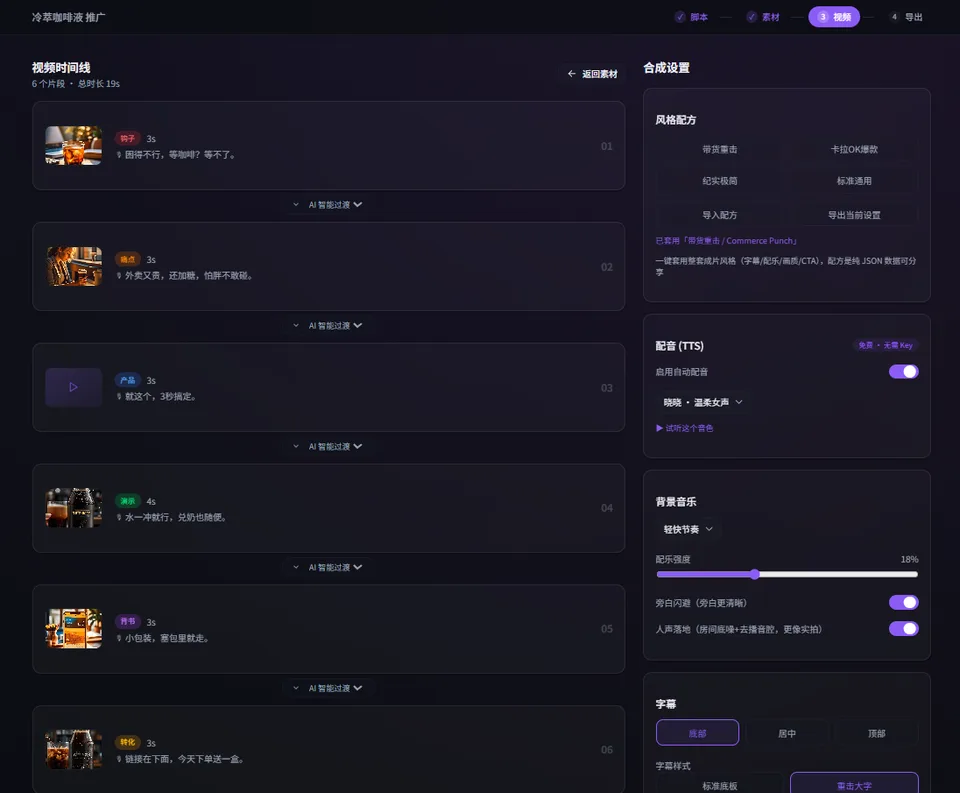
素材准备好后进入视频页,在时间线上查看每个镜头的时长和台词。右侧可以设置风格配方、配音音色、背景音乐和字幕样式等,调整完成后即可生成视频。
视频导出
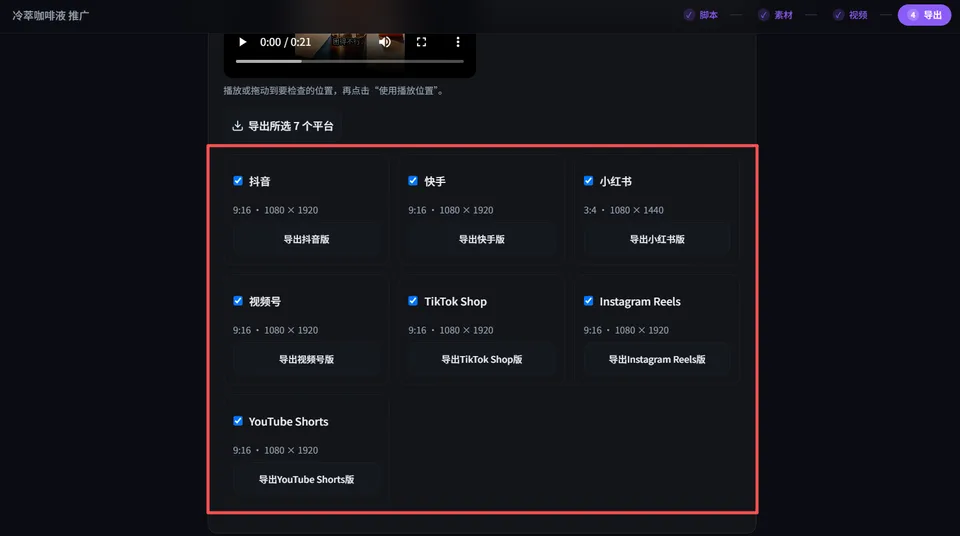
做短视频时,最麻烦的就是给不同平台做适配。这个问题 ClipForge 也替你想到了:同一条带货视频,选择目标平台后即可一键导出对应版本。
ClipForge 还能帮你做什么
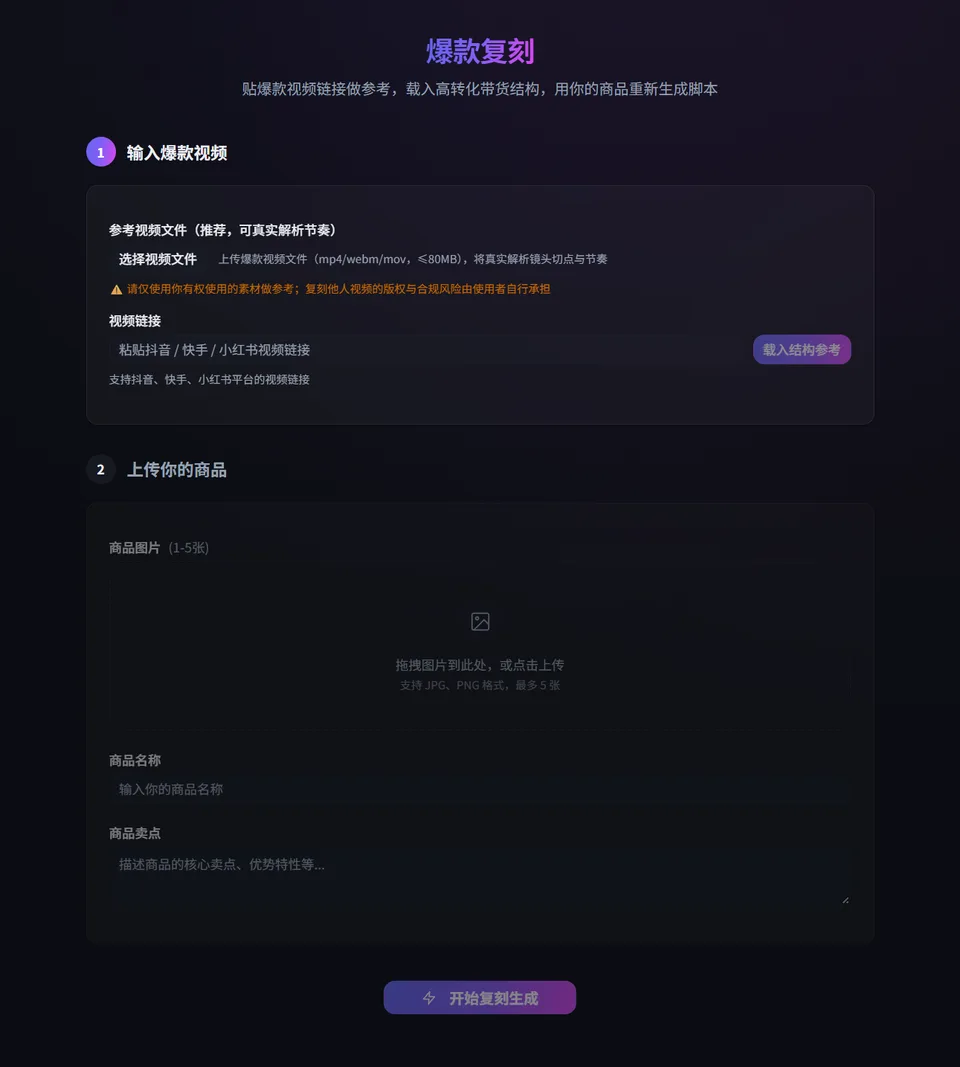
爆款复刻:拆解结构,生成自己的内容
看到一条爆款竞品视频,可以把它作为参考片交给 ClipForge。它会分析镜头切点、镜头数量、时长分配和脚本结构,整理出一套节奏骨架,再替换成你的商品和卖点。
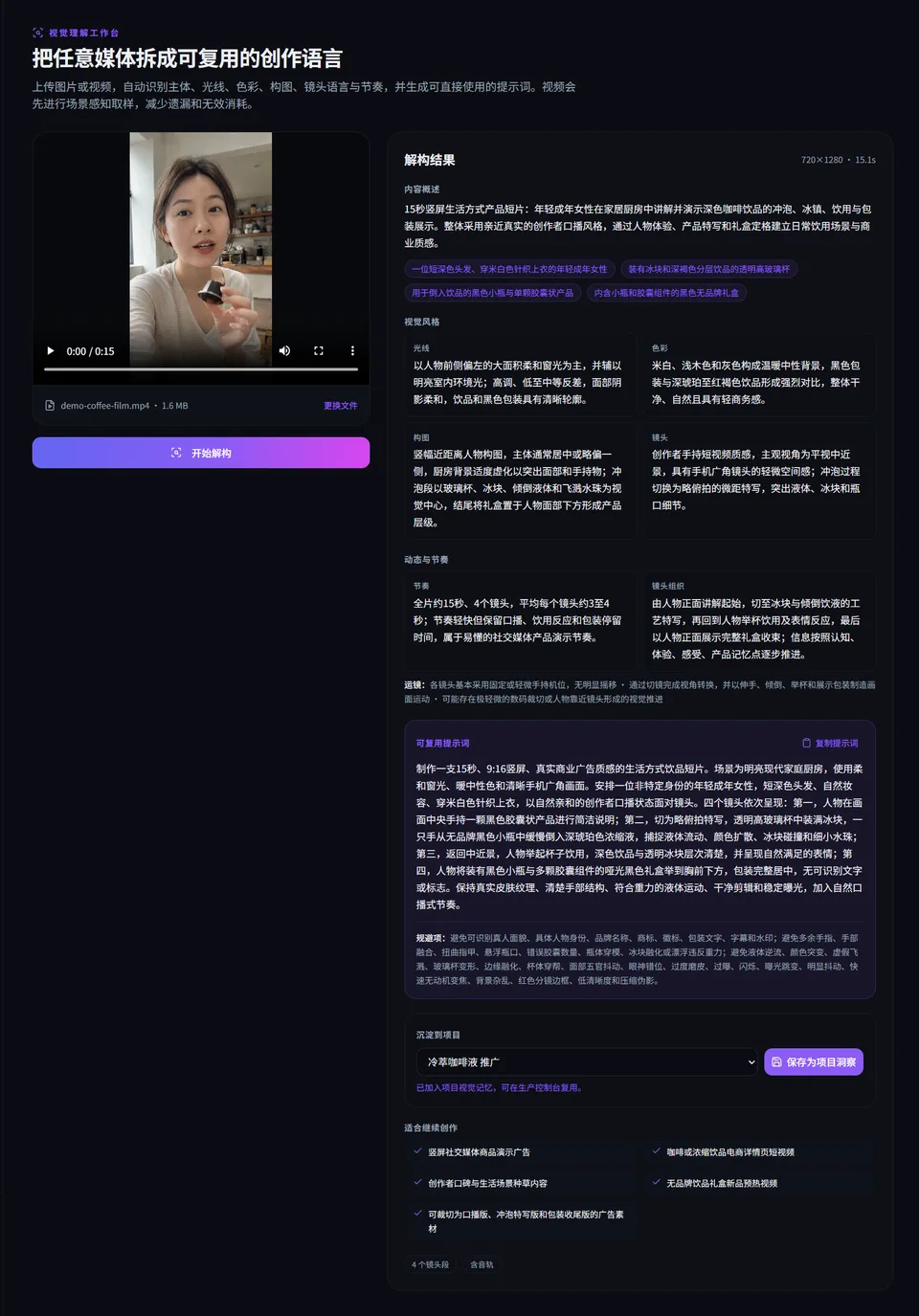
媒体解构:把一条好片拆成可理解的拍摄笔记
媒体解构面板可以分析图片或视频里的主体、光线、色彩、构图、运镜和节奏,并把这些信息整理成可继续使用的提示词和项目洞察。
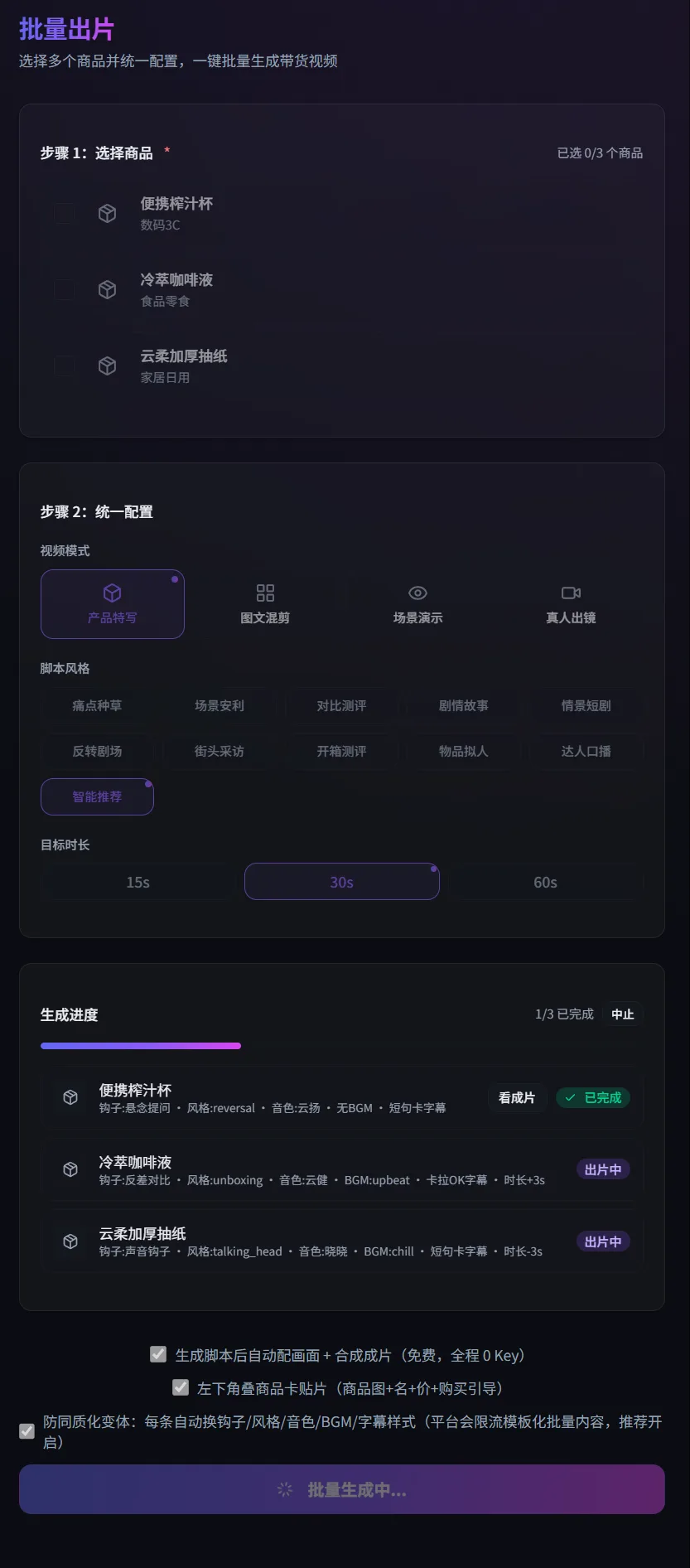
批量出片:把重复劳动交给流水线
商品信息录入商品库后,就能反复调用。选中多个商品,套用模板和风格,系统会批量完成脚本、配画面和合成,特别适合大促、上新等需要集中产出内容的场景。
安装:Windows 和 macOS 都能用
下载安装
官网提供 Windows 和 macOS 的桌面安装包,下载对应版本并完成安装即可使用。
官网地址:ClipForge 官网
ClipForge 同时开放源代码,想了解项目实现或自行部署,可以直接从 GitHub 下载源码。
项目地址:GitHub - xixihhhh/clipforge
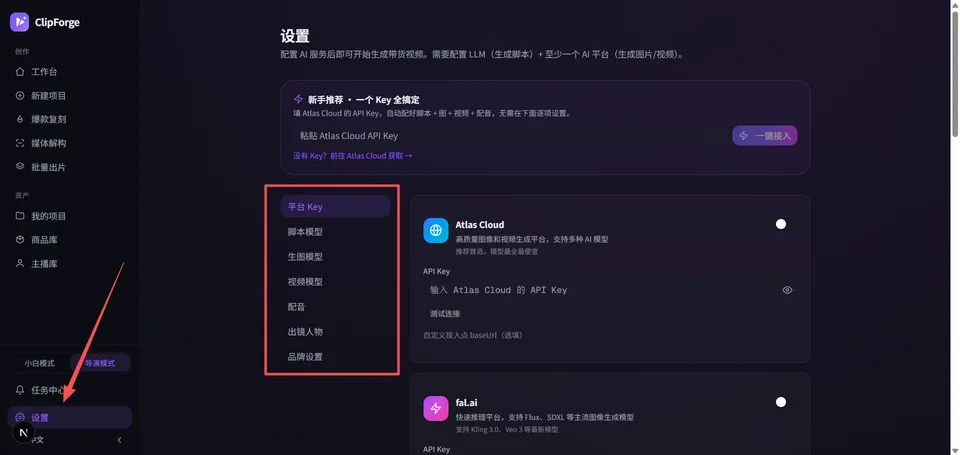
模型怎么配:先配脚本,再决定要不要升级画面
安装完成后,不需要一上来把所有模型都填满。ClipForge 把能力拆成脚本、图片和视频三层,按自己的需求配置即可。
| 配置项 | 是否必须 | 不配置时怎么出片 |
|---|---|---|
| LLM(脚本模型) | AI 自动写脚本必须 | - |
| 生图模型 | 否 | 使用商品原图、免费图库、本地上传素材,配合静图运镜 |
| 视频模型 | 否 | 用免费实拍视频、图片推拉和普通转场合成 |
| 配音 | 否 | 使用内置的免费 Edge TTS 配音 |
以冷萃咖啡为例,逐项检查导出结果
使用商品图时,先写下包装文字、规格、实际卖点和不能修改的外观信息。以文中的冷萃咖啡演示为例,可按下面的方法验收;这里给出检查标准,不承诺固定生成时长或效果。
| 环节 | 需要检查 | 不通过时先改什么 |
|---|---|---|
| 脚本 | 规格、成分和价格是否有来源 | 删去商品资料里没有的承诺 |
| 画面 | 包装、标签和商品数量是否变化 | 改用原图或自己的实拍素材 |
| 声音与字幕 | 数字读法、错字、音画是否对齐 | 先修文案与发音,再重新合成 |
| 导出 | 比例、清晰度、边缘字幕是否合适 | 预览目标平台版本,检查裁切 |
先用少量镜头完成一次下载和完整播放,再扩展到多商品批量任务。需要新的生图、生视频任务时,先确认输入和费用,避免仅为修正字幕而重做所有镜头。
只需要“主题文案 + 库存素材”的视频,可对照 MoneyPrinterTurbo 配置流程;以真人照片和定制声音为主的内容,可参考 数字人口播实战。功能与配置以 ClipForge 官方仓库 对应版本为准。
写在最后
从一张商品图到一条可以发布的短视频,中间原本要经历脚本、拍摄、剪辑、配音和多平台适配,现在都可以交给 ClipForge 串起来完成。想省事,可以用小白模式一键生成;想把每个镜头都掌握在自己手里,也可以进入导演模式逐项调整。
它不一定能替你做出每一条爆款,但能把试错和重复劳动省下来,让“有一张图,想做条视频”真正变成一件可以马上动手的事。
你最想用 ClipForge 做什么?是给商品批量做带货视频,还是复刻一条爆款、做知识分享或日常内容?
内容更新:
继续保持连接.
如果这篇文章对你有帮助,可以用下面的方式继续关注。
RSS 订阅
按自己的节奏阅读更新没有算法排序,用 RSS 获取新文章,不错过每一次实践更新。
微信公众号·AI 煮代码汤
扫码关注,获取 AI、编程和开发实践的最新分享。