
MoneyPrinterTurbo 把文案、素材、配音、字幕和合成组织成一条短视频制作流程。本文重点说明启动后需要配置什么,以及如何检查第一条视频。
只需提供一个视频主题或关键词 ,就可以全自动生成视频文案、视频素材、视频字幕、视频背景音乐,然后合成一个高清的短视频。
软件开源不等于整条流程没有成本:模型服务、素材供应商和所选配音服务需要分别核对。
GitHub:https://github.com/harry0703/MoneyPrinterTurbo

效果展示
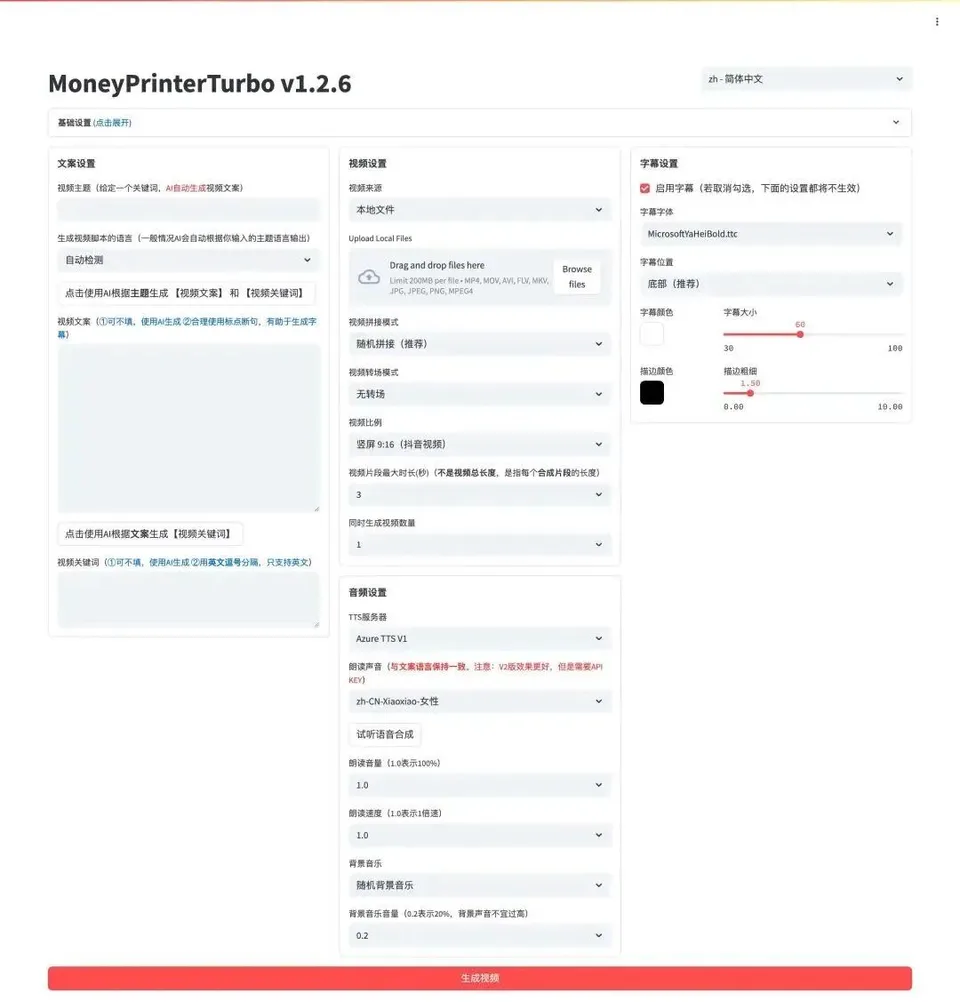
Web 界面
这个项目提供了可视化 Web 界面,把主题输入、文案生成、素材来源、配音、字幕和背景音乐等配置集中到一个页面,简单操作即可完成一条短视频的生成。
视频演示
以下是项目的视频演示成片效果。
主题:生命的意义是什么?(竖屏)
功能特性
- 完整的 MVC 架构,代码结构清晰,易于维护,支持 API 和 Web 界面
- 支持视频文案 AI 自动生成,也可以自定义文案
- 支持多种高清视频尺寸
- 支持批量视频生成,可以一次生成多个视频,然后选择一个最满意的
- 支持视频片段时长设置,方便调节素材切换频率
- 支持中文和英文视频文案
- 支持多种语音合成,可实时试听效果
- 支持字幕生成,可以调整字体、位置、颜色、大小,同时支持字幕描边设置
- 支持背景音乐,随机或者指定音乐文件,可设置背景音乐音量
- 支持在线素材来源及自己的本地素材;每个素材的使用范围仍应核对来源许可
- 支持 OpenAI、AIHubMix、Moonshot、Azure、gpt4free、one-api、通义千问、Google Gemini、Ollama、DeepSeek、MiniMax、 文心一言, Pollinations、ModelScope 等多种模型接入
安装方法
项目提供了三种常见使用方式:Windows 一键启动包、Agent 本地部署、Docker 部署。
方法一:Windows 一键启动包
Windows 用户可以优先试一键启动包,解压后直接使用(路径不要有 中文、特殊字符、空格)。当前提供的安装包是旧打包版本,下载后建议先运行 update.bat 更新代码,再运行 start.bat 启动。
- 百度网盘(v1.2.6): https://pan.baidu.com/s/1wg0UaIyXpO3SqIpaq790SQ?pwd=sbqx 提取码: sbqx
- Google Drive (v1.2.6): https://drive.google.com/file/d/1HsbzfT7XunkrCrHw5ncUjFX8XX4zAuUh/view?usp=sharing
启动后,会自动打开浏览器(如果打开是空白,建议换成 Chrome 或者 Edge 打开)
方法二:Agent 本地部署
把下面这句话发给 Agent 即可:
下载项目,然后安装相关依赖并运行启动Web界面
https://github.com/harry0703/MoneyPrinterTurbo.git
运行成功后,一般会返回 Web 地址,在浏览器中打开即可:
http://127.0.0.1:8501方法三:Docker 部署
官方当前提供预构建镜像方式。先复制示例配置,再启动容器;如果你下载的旧版本没有该 Compose 文件,请对照对应版本的 README:
git clone https://github.com/harry0703/MoneyPrinterTurbo.git
cd MoneyPrinterTurbo
# Bash;Windows PowerShell 使用 Copy-Item config.example.toml config.toml
cp config.example.toml config.toml
docker compose -f docker-compose.release.yml up
Web 界面:
http://127.0.0.1:8501API 文档:
http://127.0.0.1:8080/docs配置方法
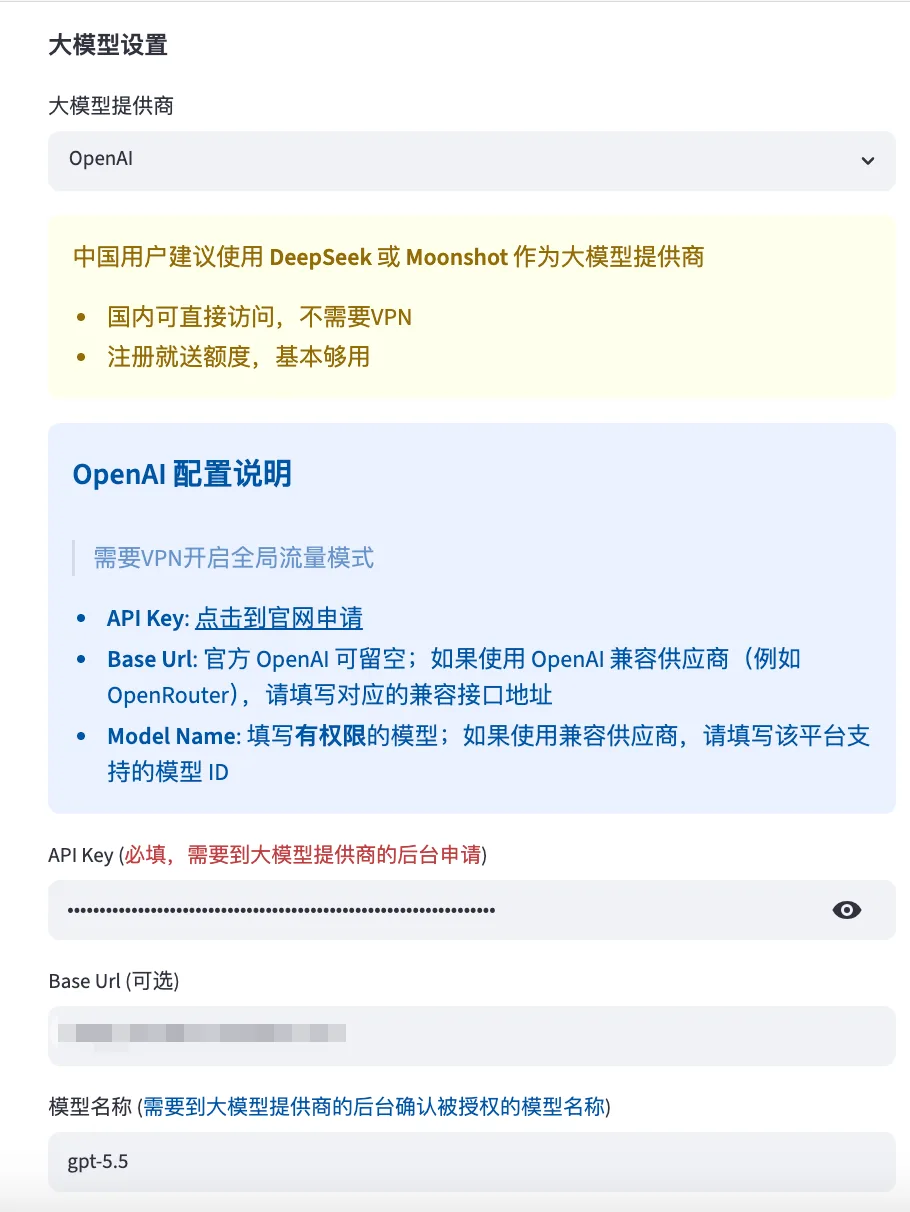
页面启动后,先进入“基础设置”模块,配置大模型和素材来源相关信息。
大模型配置
目前支持多种大模型服务,也兼容第三方供应商平台,可以按自己的账号和模型习惯选择配置。
素材来源配置
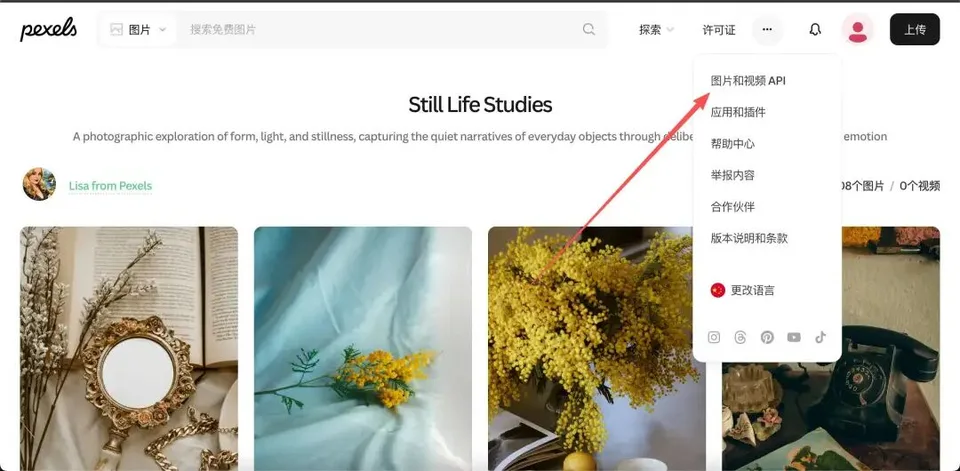
目前视频源支持 Pexels 和 Pixabay。更推荐先用 Pexels:https://www.pexels.com/zh-cn/discover/ ,它有中文版页面,也可以免费创建 API Key。
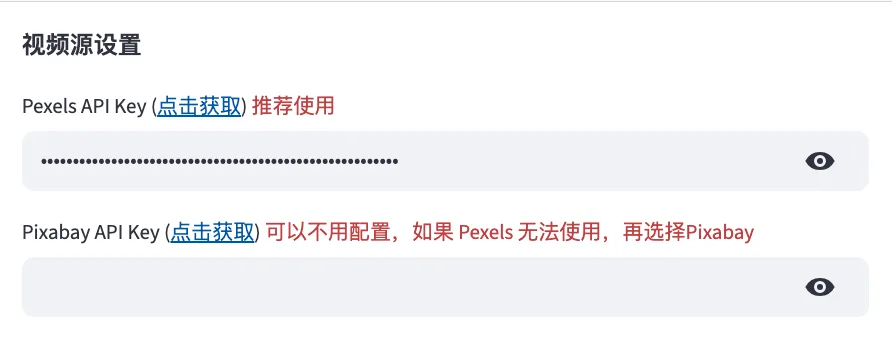
获取 API Key 以后,配置“视频源设置”
使用方法
作者在抖音提供了完整的使用演示视频,想先看实际操作流程的话,可以直接参考:https://v.douyin.com/iFhnwsKY/
首条视频:先做短样片,再扩大长度
选择一个自己能核对事实的主题,先用两三句文案生成短样片。先完成一条,不要第一次就批量生成。
- 先确认文案。 删除模型编造的数字、人名和引用;需要资料的内容先查证。
- 再确认画面。 逐镜检查是否与文案有关,检查横竖屏裁切,而不是只看素材有没有下载成功。
- 单独试听。 核对专有名词、数字读法和停顿,降低背景音乐到能听清人声的程度。
- 最后看导出文件。 从头播放,检查字幕是否遮挡、结尾是否截断,再决定是否扩大长度或批量运行。
文案生成失败时先查模型连接;素材为空先查来源配置与检索词;有音频却没有成片时检查合成日志和 FFmpeg。保留报错与该步骤输入,避免把每种问题都归因于模型。
带货视频可对照 ClipForge 的商品图与脚本流程;需要自己的声音时,可先按 本地克隆配音实践 做短音频,再判断是否接入视频流程。
安装方式与配置字段参考 MoneyPrinterTurbo 官方 README。
写在最后
作者也提到,当前项目对于一些小白用户来说,还是有一定的门槛。录咖(AI智能多媒体服务平台)网站基于该项目,提供的免费AI视频生成器服务,可以不用部署,直接在线使用,非常方便。
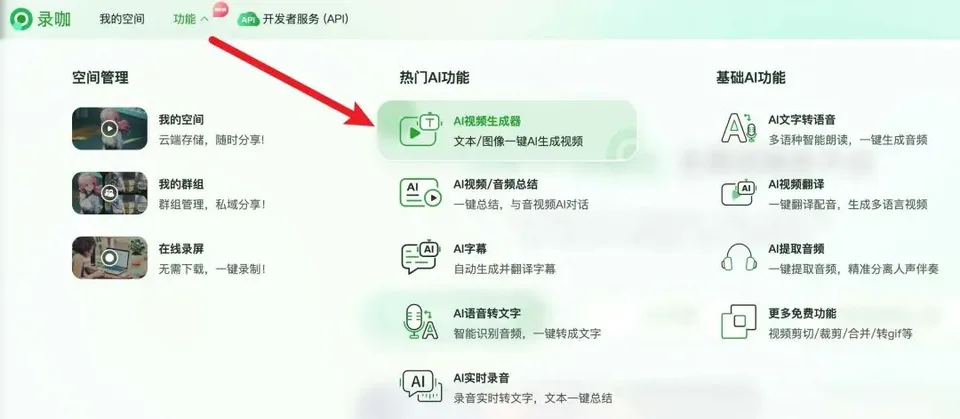
我自己试着跑了一遍,整体体验还挺有意思。感兴趣的小伙伴可以去试试。
内容更新:
继续保持连接.
如果这篇文章对你有帮助,可以用下面的方式继续关注。
RSS 订阅
按自己的节奏阅读更新没有算法排序,用 RSS 获取新文章,不错过每一次实践更新。
微信公众号·AI 煮代码汤
扫码关注,获取 AI、编程和开发实践的最新分享。