这篇文章承接前一篇开发教程,专门记录微信小程序从“电脑里能运行”到“手机上可测试、可提交审核”的上线阶段。重点不是再重复代码开发,而是把真机验证、体验版权限、版本上传和审核发布这些容易卡住的步骤走通。
进入上线阶段前,你应该已经完成需求讨论、代码开发,并在微信开发者工具的模拟器里跑通基本流程。接下来需要按顺序完成三件事:先在真实手机上验证,再配置体验版给成员测试,最后根据小程序主体和业务情况提交审核。
上一篇:WorkBuddy 微信小程序开发:从需求到模拟器运行
一、在真机上验证实际效果
模拟器验证通过后,还要在手机上测试真实效果,重点检查屏幕尺寸适配、样式、授权流程、键盘输入、网络请求和功能交互。如果后续要推广使用,最好再用不同系统和机型进行兼容性测试。
微信开发者工具中常用的真机验证方式有两种:「预览」和「真机调试」。

使用「预览」查看真实效果
点击「预览」,使用符合权限要求的微信扫描二维码,就可以在手机上打开当前开发版本,检查页面和交互效果。
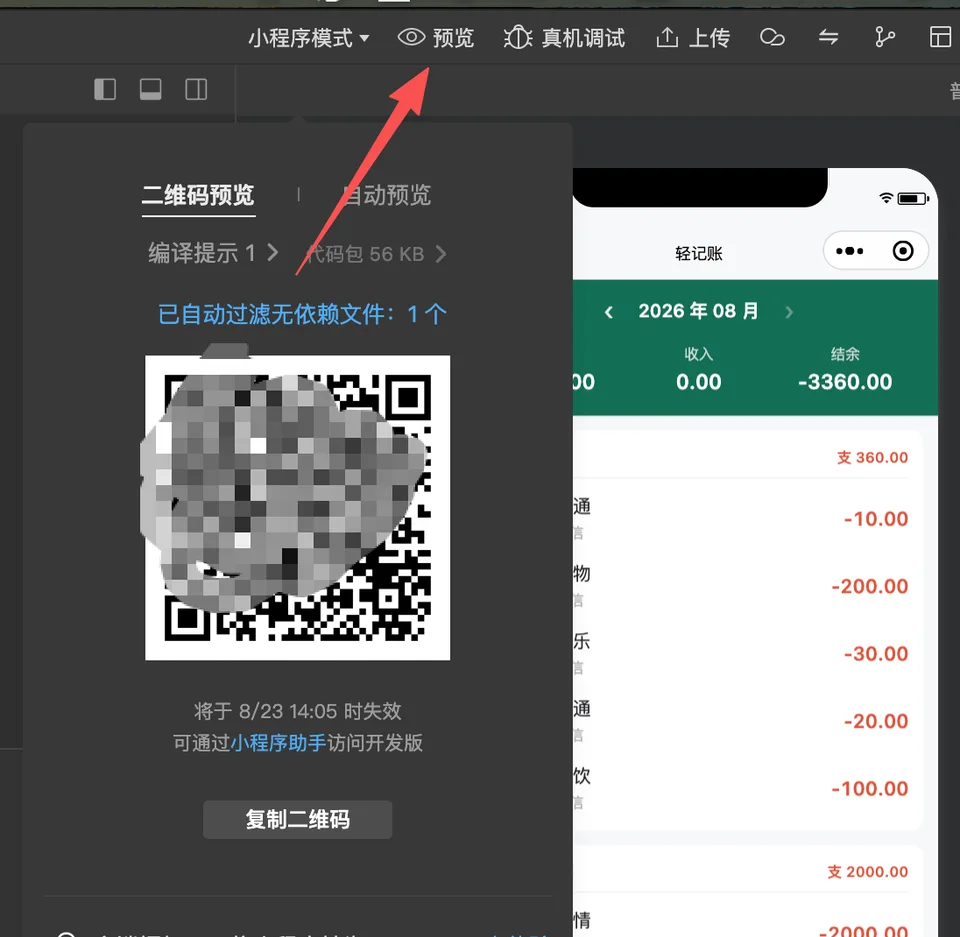
通常情况下,先用「预览」完成一轮真机验证就够了。测试时不要只确认首页能打开,还要把核心流程从头到尾操作一遍。
关于账号权限问题,在「配置体验版访问权限」部分有讲解,这里不做赘述。
使用「真机调试」定位手机端问题
「真机调试」同样需要用微信扫描二维码,但它会在手机运行小程序的同时,在电脑端打开调试页面,便于收集手机端的操作日志、网络请求和报错信息。
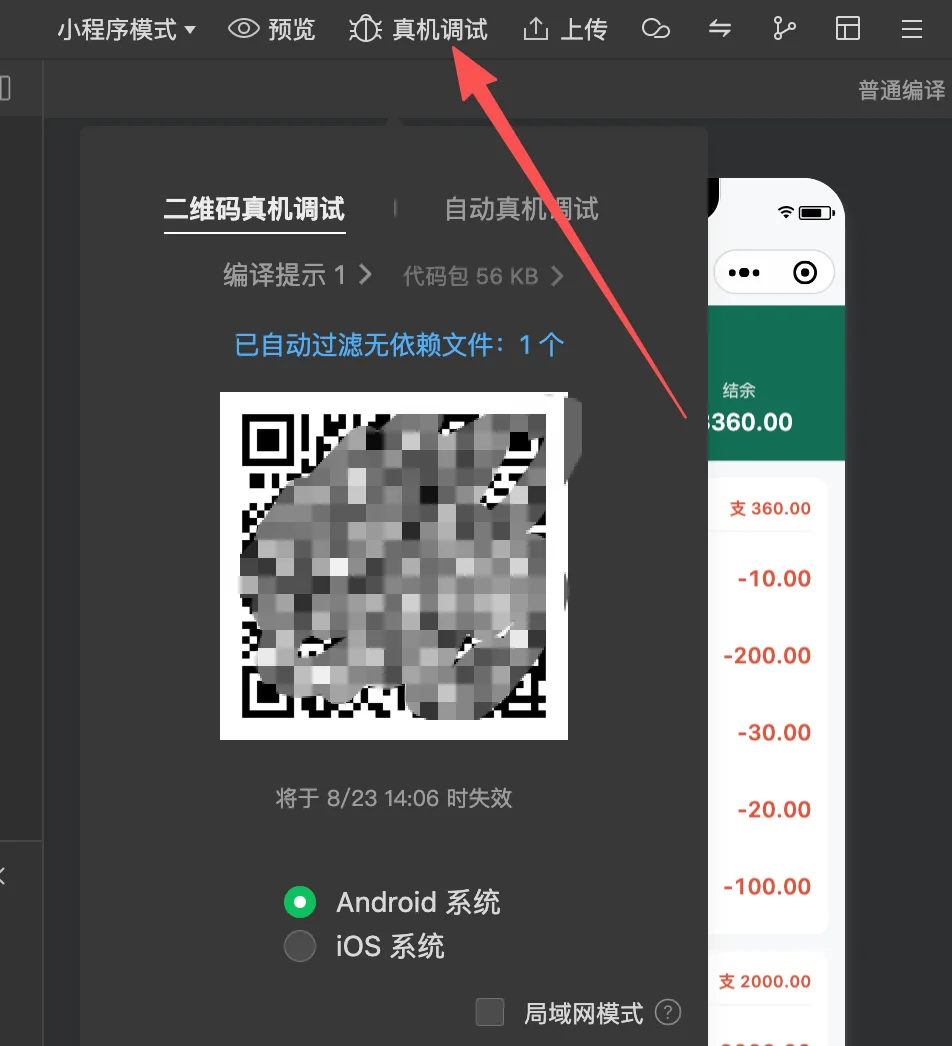
如果问题只在某一台手机、某个系统版本或某种网络环境中出现,可以优先使用「真机调试」复现,再把完整日志和复现步骤交给 WorkBuddy。这样比只说「手机上打不开」更容易定位问题。
二、生成体验版小程序
当模拟器和真机验证都通过后,可以把代码上传到微信公众平台,生成体验版。体验版不等于正式上线,它主要用于邀请项目成员和体验成员进行内部测试。
上传项目代码
上传前必查:上传代码前必须确认,已将项目中的 APPID 修改为真实的 APPID。
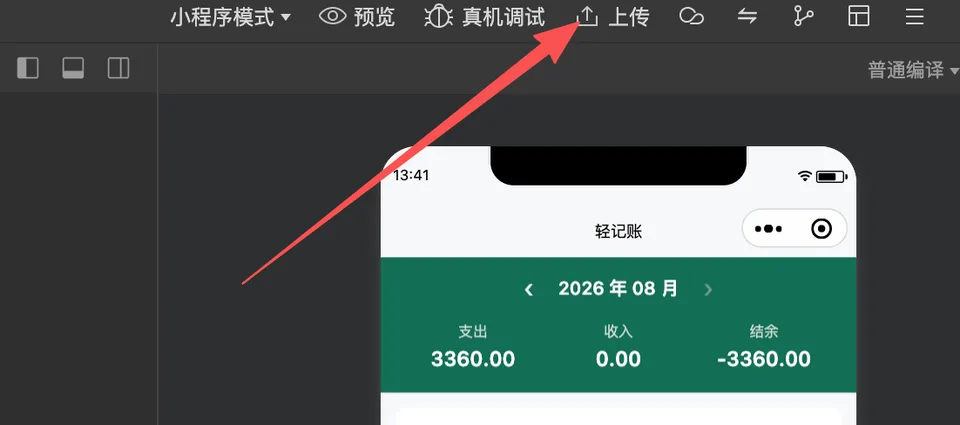
在微信开发者工具中重新编译当前项目,确认运行的是准备测试的版本,然后点击右上角的「上传」。
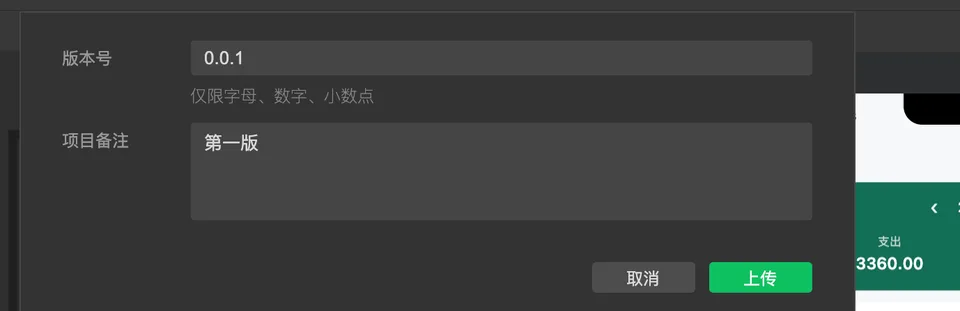
在弹窗中填写版本号和项目备注:
- 版本号:例如
0.0.1,后续版本按项目自己的规则递增; - 项目备注:写清楚本次版本新增或修复了什么,方便后续区分。
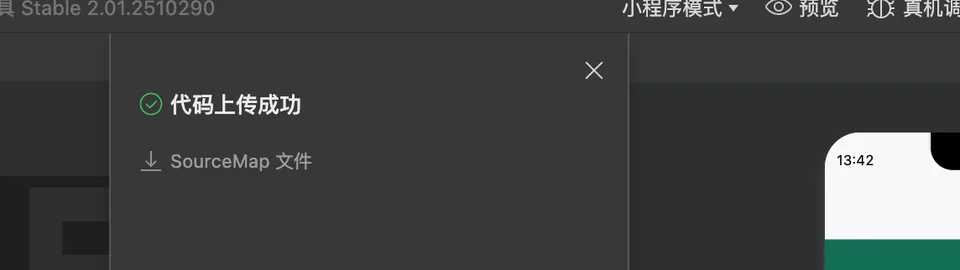
上传完成后,代码会出现在小程序后台的开发版本列表中。
将开发版本设置为体验版本
进入微信公众平台的「版本管理」,在开发版本列表中找到刚刚上传的版本。
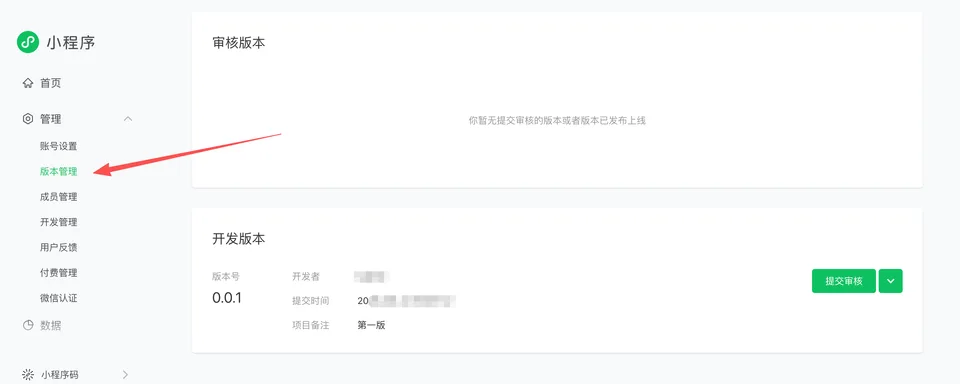
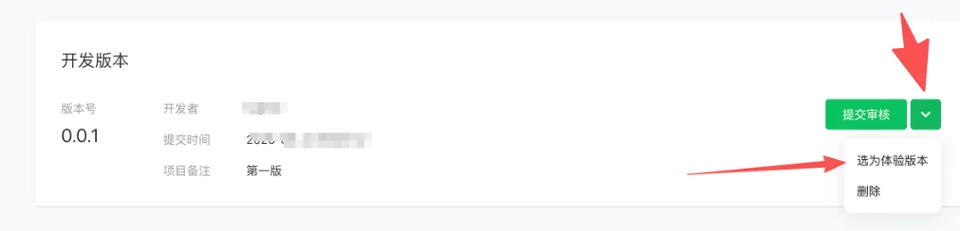
在对应版本的操作菜单中选择「选为体验版本」。第一次设置时,平台可能会要求填写小程序打开时的第一个页面路径,通常填写首页路径;如果项目的首页不是默认页面,可以先让 WorkBuddy 确认实际路径。
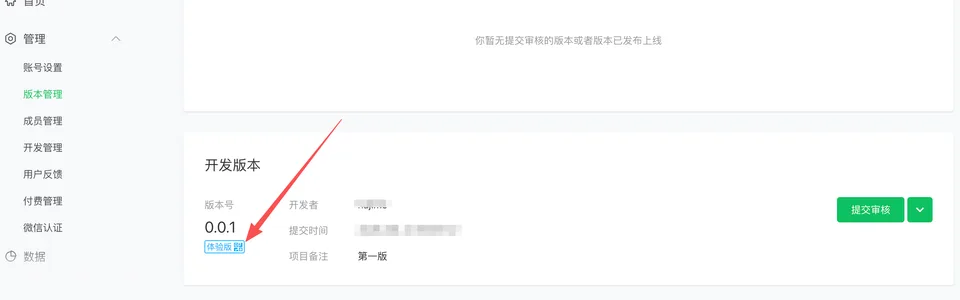
设置完成后刷新页面,在体验版本区域获取二维码。
配置体验版访问权限
体验版不是面向所有微信用户开放的版本。未被添加为项目成员或体验成员的账号,扫码时会提示没有体验权限。
在「成员管理」中,按访问目的添加微信账号:
- 项目成员:参与项目开发或管理,可按所分配的角色使用开发相关能力;
- 体验成员:主要用于扫码体验小程序,不需要参与代码开发。
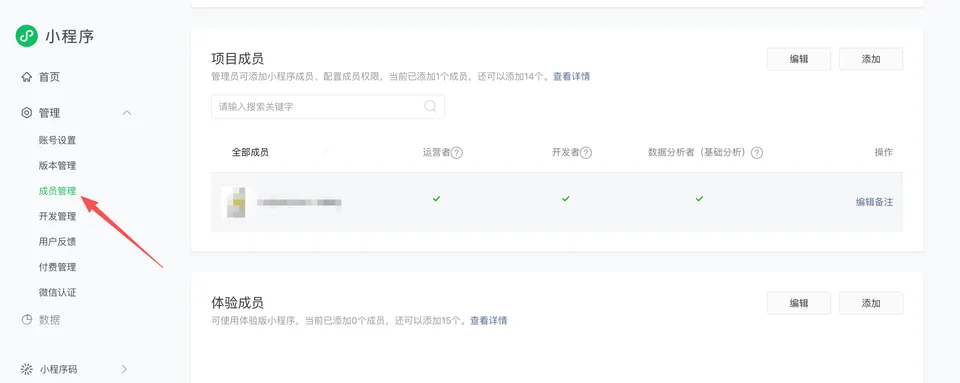
权限配置完成后,再把体验版二维码分享给体验人员。体验人员扫码即可访问。
三、正式发布小程序
体验版验证通过后,才进入正式发布流程。
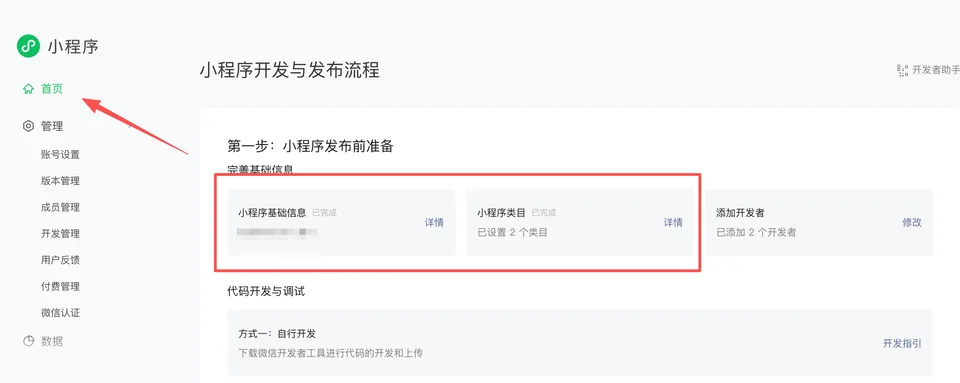
正式发布前,先在微信公众平台完成「发布前准备」中显示的事项;不同主体、类目和业务功能对应的要求可能不同。
完善基础信息和服务类目
按小程序的实际情况填写名称、头像、简介和服务类目。名称和头像要与其他小程序有所区分,服务类目则要和实际提供的功能保持一致,不要为了提交方便选择无关类目。
按平台要求完成备案
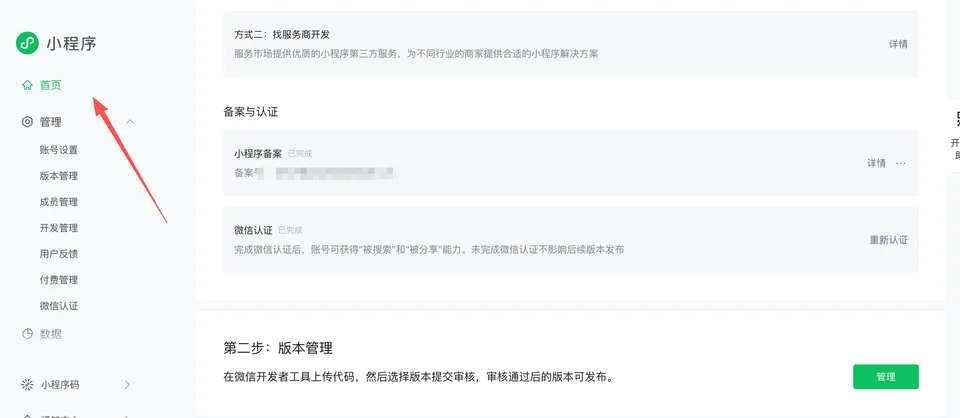
如果平台提示需要进行小程序备案,应尽早开始准备主体证明、负责人信息和相关材料。
备案、主体核验和审核都可能需要时间,最好不要等到代码全部完成后才开始。备案要求受主体、业务内容和平台规则影响,具体材料和流程以微信公众平台当前页面为准。
微信认证
微信认证不是所有小程序都必须完成的固定步骤。认证的小程序可以获得更多能力,具体可以查看平台相关内容。
提交审核并发布正式版
确认基础信息、服务类目、备案和其他必填事项都已完成后,进入「版本管理」,选择要提交的开发版本,按情况填写信息,然后提交审核。
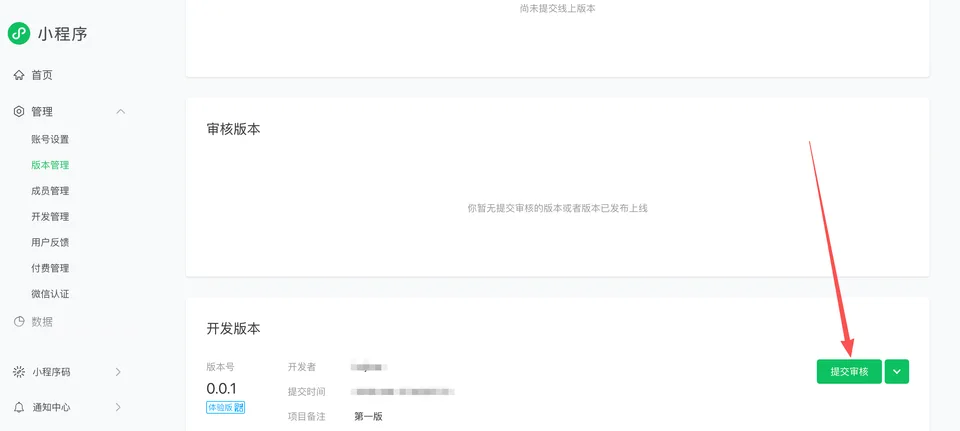
审核通过后,还需要按照平台页面的提示点击「发布」,小程序才会成为面向用户的线上版本。
审核并不保证一次通过;如果平台返回补充材料或修改要求,按审核意见调整后重新提交即可。
微信官方发布流程说明:小程序发布流程
四、迭代优化
经过上述操作,一个从 0 到 1 的小程序就已经跑起来了。
后续如果需要继续添加功能,可以按照下面的流程迭代:
WorkBuddy 开发新功能 → 配置微信云服务(只有新增或修改相关内容时才需要) → 在微信开发者工具中验证 → 进行真机测试 → 上传代码到微信公众平台 → 设置为体验版 → 邀请成员测试 → 提交审核 → 审核通过后正式发布。
写在最后
从「有一个念头」到「手机上真的能打开」,中间并没有想象中那么远。
你可以先安装微信开发者工具,再把一个最小功能的想法交给 WorkBuddy。不要一开始就追求功能完整,先把第一个页面和一条核心流程跑起来,再根据模拟器、真机和体验版测试结果逐步完善。
你最想做的第一个小程序是什么?是记账、打卡,还是给自己定制一个趁手的小工具?
内容更新:
继续保持连接.
如果这篇文章对你有帮助,可以用下面的方式继续关注。
RSS 订阅
按自己的节奏阅读更新没有算法排序,用 RSS 获取新文章,不错过每一次实践更新。
微信公众号·AI 煮代码汤
扫码关注,获取 AI、编程和开发实践的最新分享。