这篇文章是 WorkBuddy 微信小程序系列的第一篇,聚焦“从想法到电脑模拟器跑通”的开发阶段。你会看到如何拆解需求、准备工作空间、让 WorkBuddy 生成代码,再把项目导入微信开发者工具进行调试。
本文先把开发链路跑通,不展开真机测试、体验版和审核发布;这些上线步骤放在下一篇文章中单独说明。
开发阶段可以拆成三个步骤:
- 先和 WorkBuddy 讨论需求,让它开发完成一个最小可用版本;
- 在本地准备微信开发者工具,并根据需要注册小程序账号、获取 AppID;
- 把项目导入微信开发者工具,在电脑模拟器中运行和修复问题;
本文聚焦这三个步骤;真机测试、体验版和审核发布属于下一阶段,放在系列第二篇单独说明。
WorkBuddy 的两个用途
代码开发:直接开发小程序代码。
平台操作助手:在实际操作微信公众平台时,帮助你解决账号注册、主体认证、权限配置、版本上传和审核等环节遇到的问题。
这些平台操作仍然需要你本人完成,但如果遇到看不懂的提示、配置问题或审核报错,可以把页面截图、错误信息或当前操作步骤发给 WorkBuddy,让它分析原因,并给出具体的解决方案和下一步操作方法。
注意:文章和示意图中展示的工具名称、功能名称及入口位置,可能会随着版本更新而调整。如果实际界面与文中有所不同,请以当前版本的具体界面为准,找到对应功能即可。
一、让 WorkBuddy 先完成方案和开发
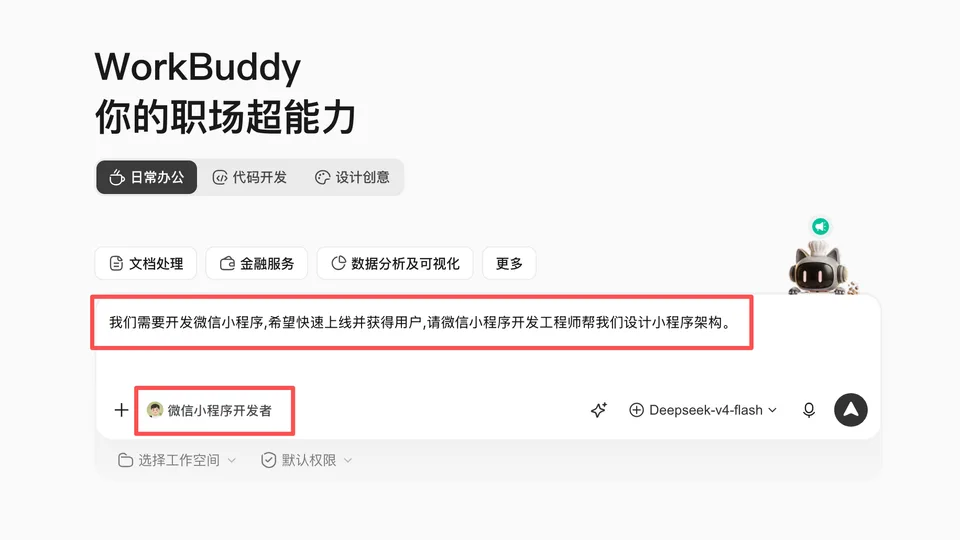
召唤微信小程序开发专家
在 WorkBuddy 左侧菜单点击「专家·技能·连接器」,打开后在搜索框中输入「微信小程序」。找到对应专家后,点击「召唤」即可。
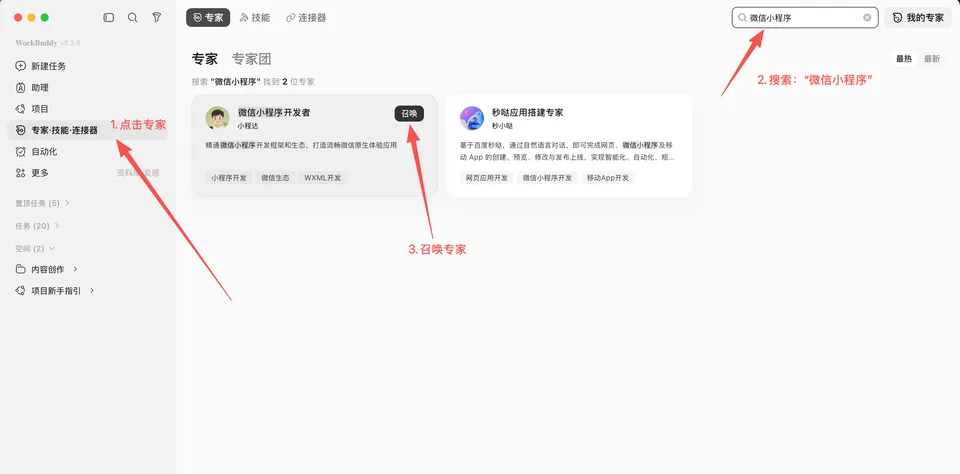
召唤成功后会打开一个新的会话。
创建工作空间
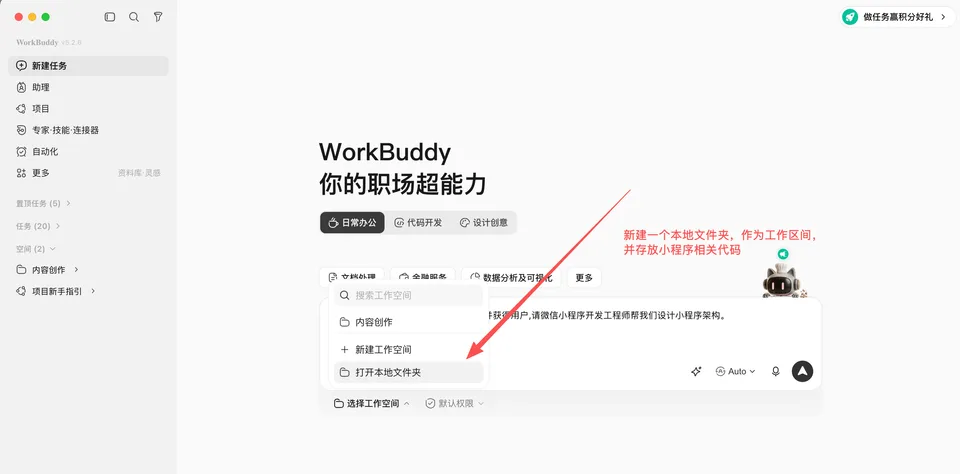
在本地合适的位置新建一个文件夹,把它作为 WorkBuddy 可访问的工作空间,用来存放后续生成的代码。
创建完成后,在 WorkBuddy 中将这个文件夹配置为工作空间。请记下这个文件夹的完整路径。稍后在微信开发者工具中创建项目时,还要把它填写为项目目录。
先讨论方案,再开始写代码
不要一上来只说「帮我做一个小程序」。先让 WorkBuddy 和你一起把目标、用户和第一版范围讨论清楚。例如:
我想做一个记账小程序。先不要写代码,请先和我讨论方案,并告诉我需要补充哪些信息。这个描述可以替换成任何你想做的主题。
WorkBuddy 通常会继续追问:小程序面向哪些用户、第一版要解决什么问题、数据存储在哪里、账号属于个人还是企业等。这些问题中,有些可能是你之前没有想到的。先把它们回答清楚,再开始开发,可以避免做到一半才发现数据方案或功能范围不合适。
数据存储在哪里
小程序项目本身不会自动替你保存业务数据。以记账小程序为例,用户记录的每一笔账单,都需要存储在一个固定的位置。这个位置通常称为「数据库」,可以把它理解为专门保存和管理数据的仓库,用来记录账单,并支持后续的查询、修改和删除。
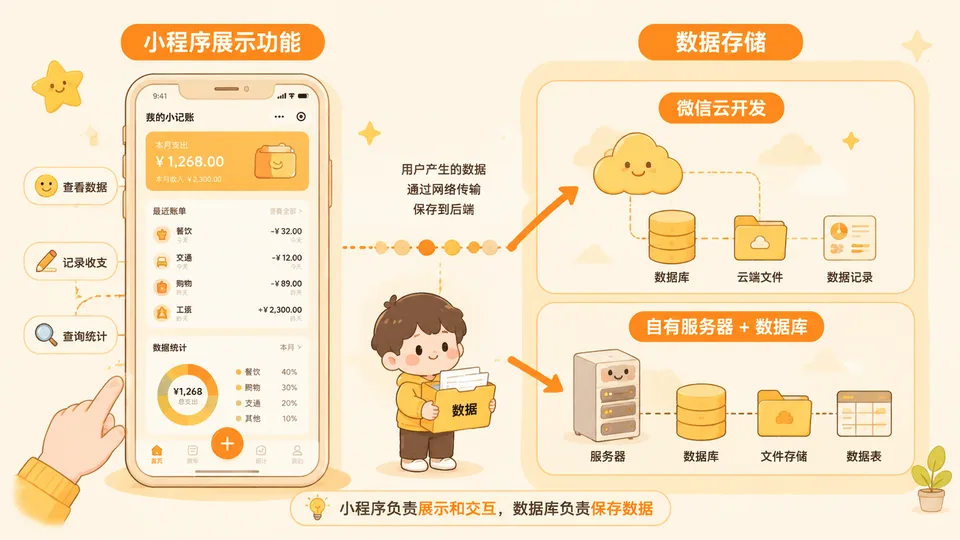
小程序开发中常见方案主要有以下两种。
方案一:微信云开发(新手推荐)
微信云开发集成了数据库、云存储和云函数等能力,对新手来说,通常比自己搭建后端更容易上手。
在本文的示例中,记账小程序在与 WorkBuddy 讨论方案时,选择「微信云开发」作为数据存储方案。确定方案后,WorkBuddy 会完成相关代码的开发。
微信云开发提供一定额度的免费云开发环境。在规定额度内,开发者可以免费使用相关云服务,对于一个简单的小程序足够用。小程序正式上线后,免费环境的到期时间会调整为上线后的第 15 天;如果需要长期使用,就要按照平台提示续费或转为付费环境。
官方计费说明:微信云开发计费说明
方案二:自有服务器和数据库
这种方案的可控性更强,但需要自己开发后端接口、设计数据库、配置 HTTPS 和服务器域名,并负责部署、监控和维护。对第一次做小程序的人来说,成本通常更高。
先开发一个最小可用版本
方案确认后,就可以让 WorkBuddy 开始开发。
第一版建议只跑通一个核心闭环。一次加入太多功能,会让报错彼此叠加,排错和修改都会变得困难。
先让一条最重要的流程跑起来,再逐步扩展,通常比一开始追求「功能完整」更容易成功。
二、准备开发者工具和小程序账号
在 WorkBuddy 生成代码的同时,准备好微信开发者工具和小程序账号。
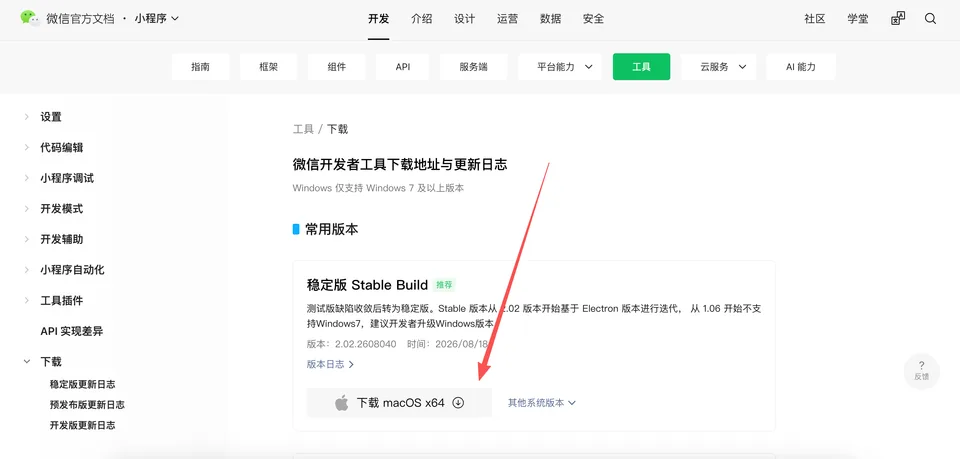
安装微信开发者工具
打开微信官方的「微信开发者工具」下载页,选择适合当前系统的稳定版安装,并扫码登录。这个工具用于导入项目、构建代码、查看模拟器效果、调试报错,以及上传小程序代码。
下载地址:微信开发者工具下载页
注册小程序并获取 AppID
如果当前只想看电脑模拟器效果,可以先使用开发者工具提供的测试配置,跳过注册这一步。但真实的云开发环境、代码上传、体验版和正式发布,都要以真实小程序账号为基础。
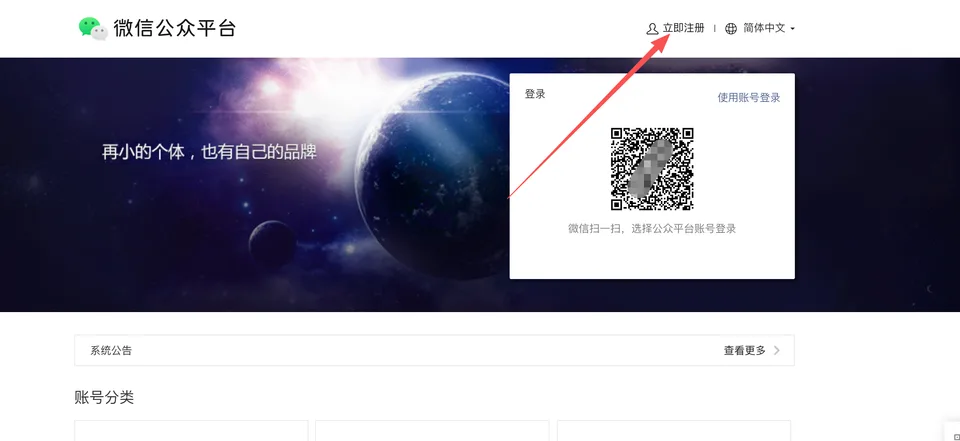
打开微信公众平台,选择注册「小程序」,按照平台提示填写相关信息。
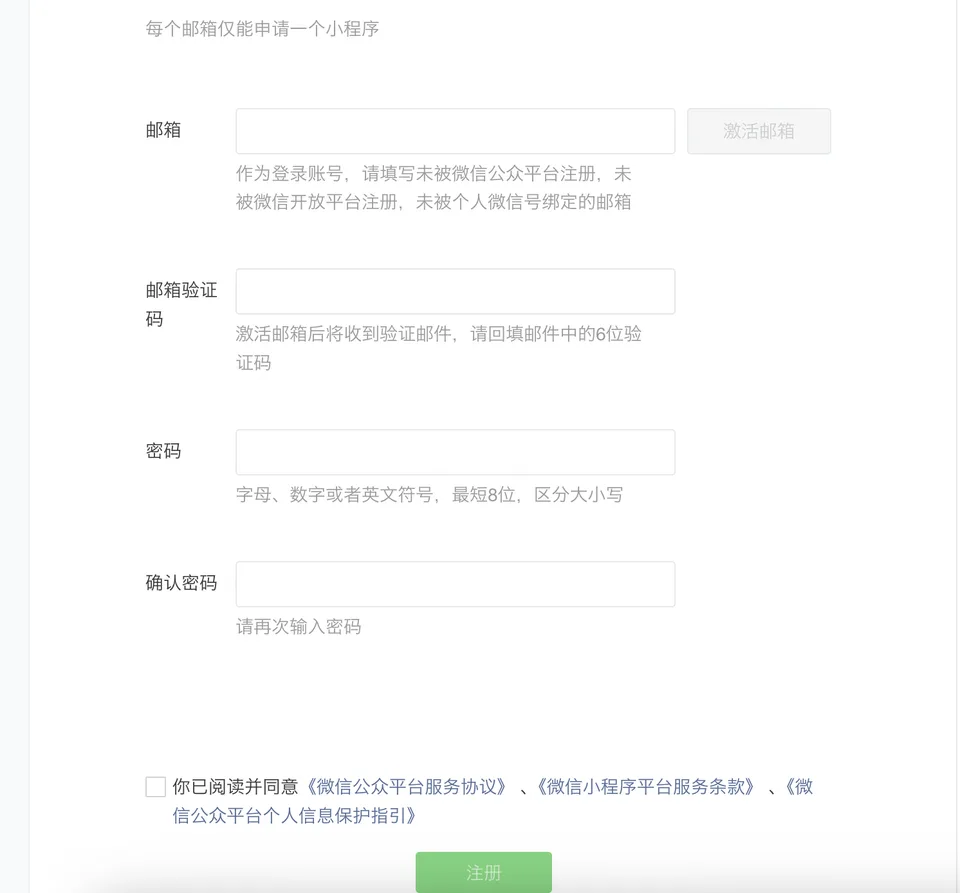
注册完成后,在小程序管理后台找到对应的 AppID。不同版本的后台入口可能略有变化,通常可以在「开发」或「开发设置」中找到。
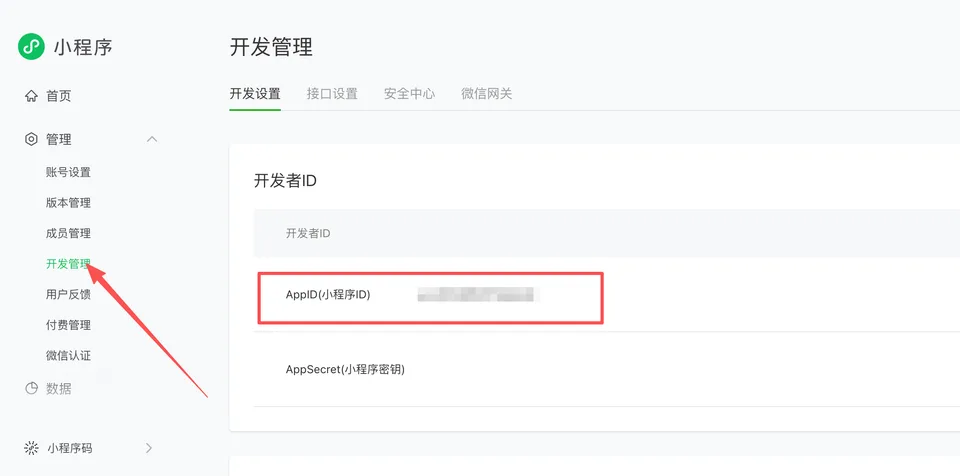
把 AppID 发给 WorkBuddy,让它写入项目配置。
请将项目中的 AppID 配置为下面这个值:

<你的 AppID>
三、在电脑模拟器中运行项目
打开微信开发者工具,继续完成项目导入和构建。
创建项目并运行
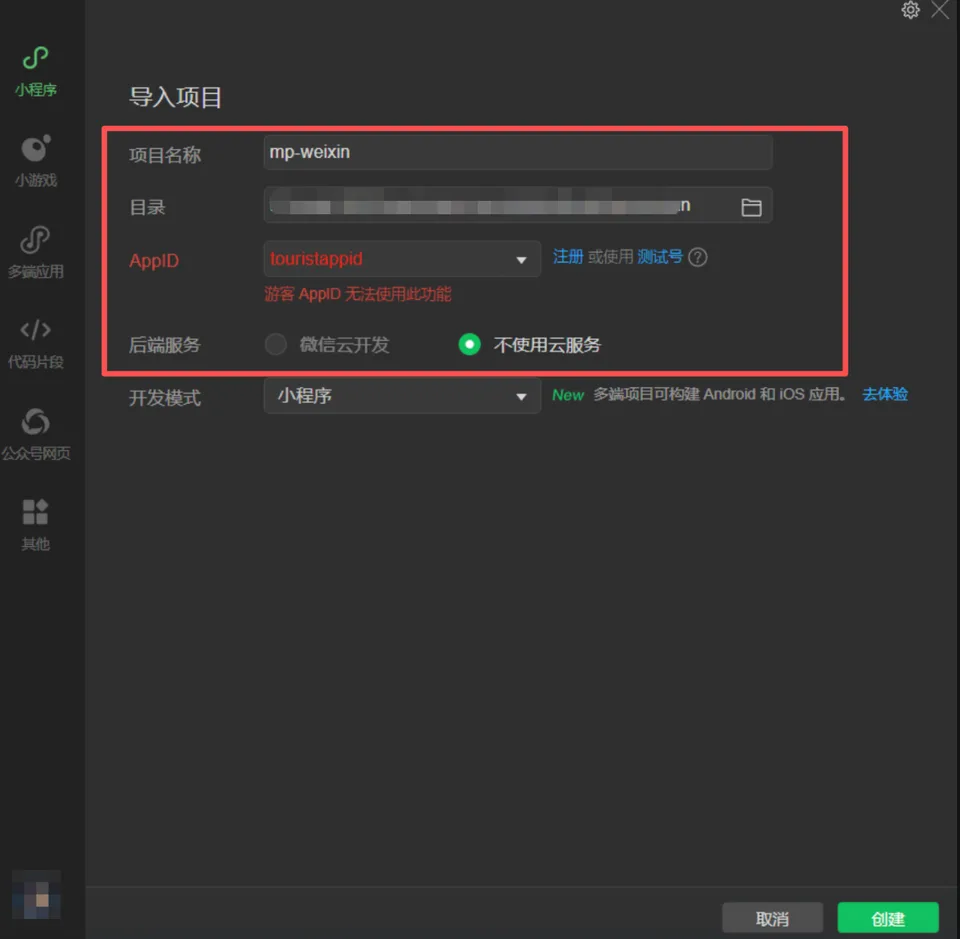
打开微信开发者工具,扫码登录后点击「+」新建项目。
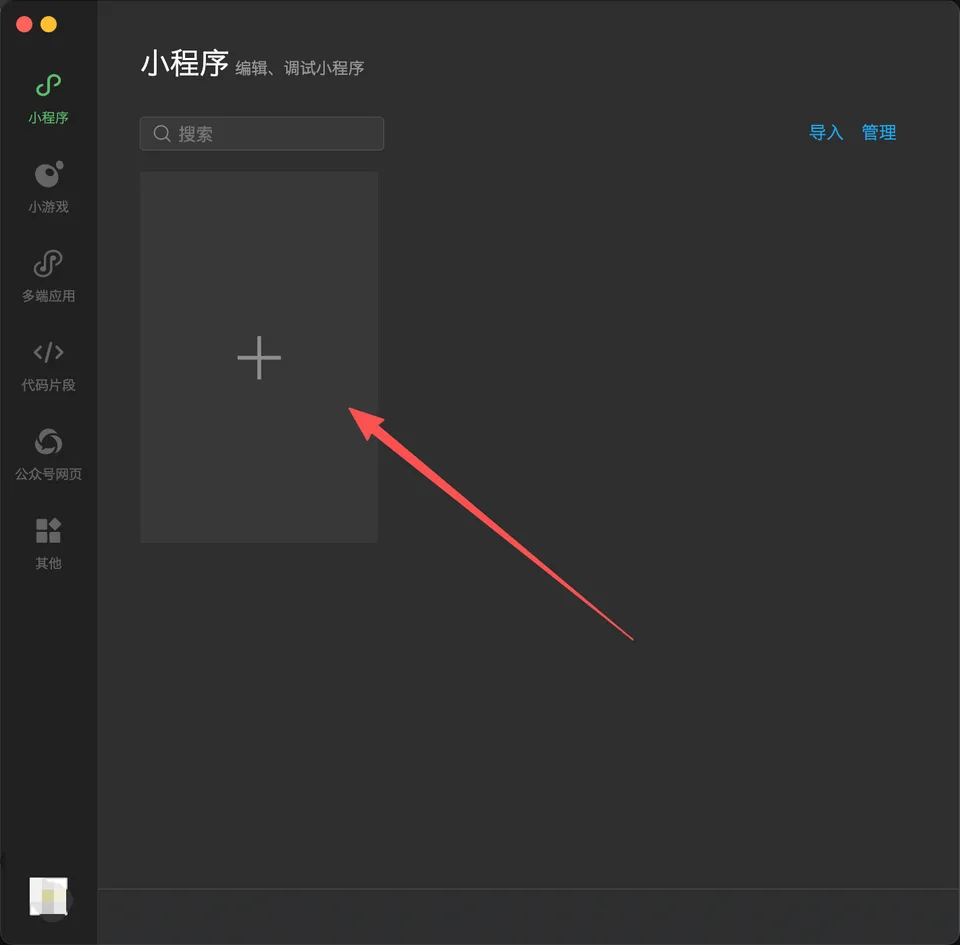
创建项目时,主要填写以下内容:
- 项目名称:填写一个便于区分的名称即可;
- 项目目录:填写前面记录的 WorkBuddy 工作空间路径;
- AppID:有真实 AppID 时填写真实值;只做本地演示时,可以点击「测试号」随机生成一个测试 APPID;
- 后端服务:需要使用微信云开发时,选择「微信云开发」;不使用云开发时,选择「不使用云服务」。(注意:微信云开发必须使用真实的 APPID。)
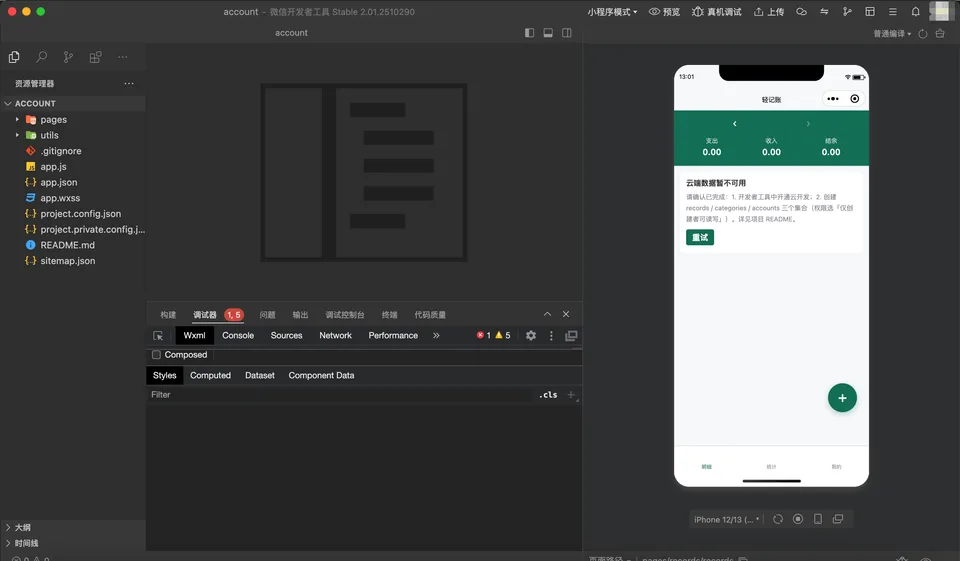
以上内容填写完成后创建项目,再点击「信任并运行」。工具会自动构建,完成后可以在界面中看到模拟器、工程文件和调试工具。
根据错误信息逐项修复
第一次打开项目时看到红色报错很常见,不用担心。先打开「调试器(DEVTOOLS)」中的 Console,查看报错。
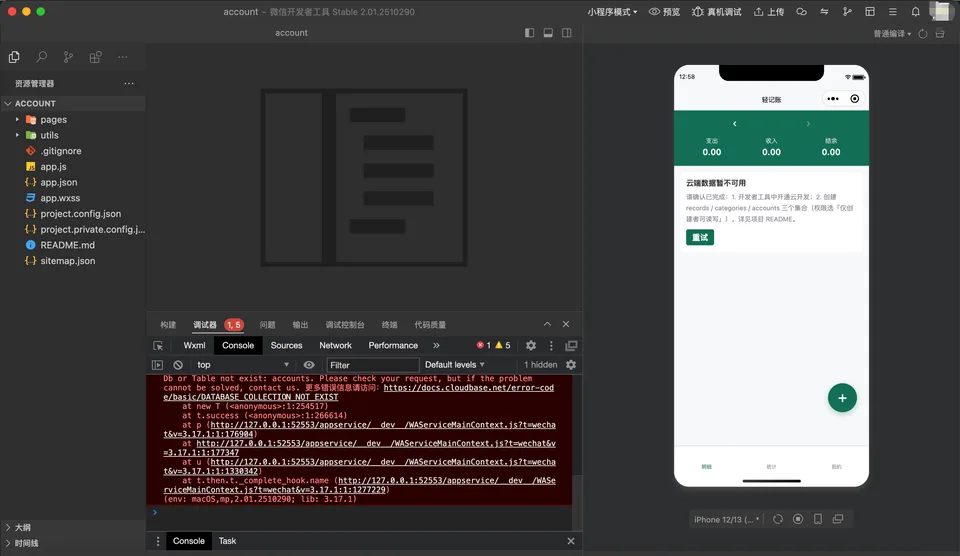
把完整的错误信息、触发步骤和相关页面一起发给 WorkBuddy,让它判断原因并修改代码。每次修改后重新编译,并重新走一遍触发问题的操作,确认问题确实消失。
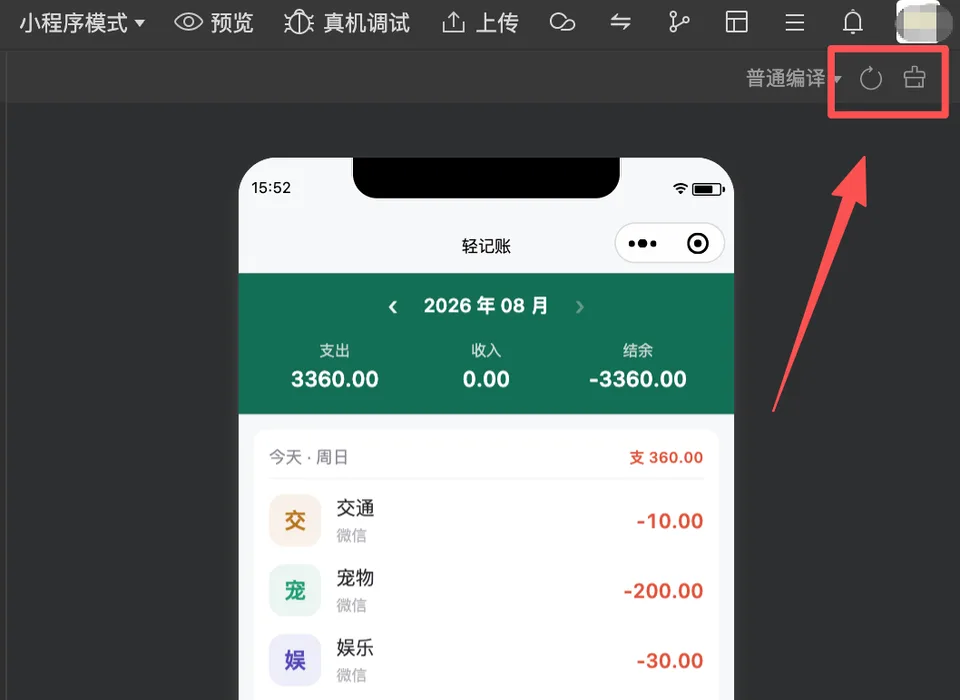
如果修改后界面没有变化,可以先清理开发者工具缓存,再重新编译。
配置微信云开发环境
只有在项目选择了微信云开发,并且代码确实需要数据库、云存储或云函数时,才需要进行这一步;不使用云开发可以直接跳过。
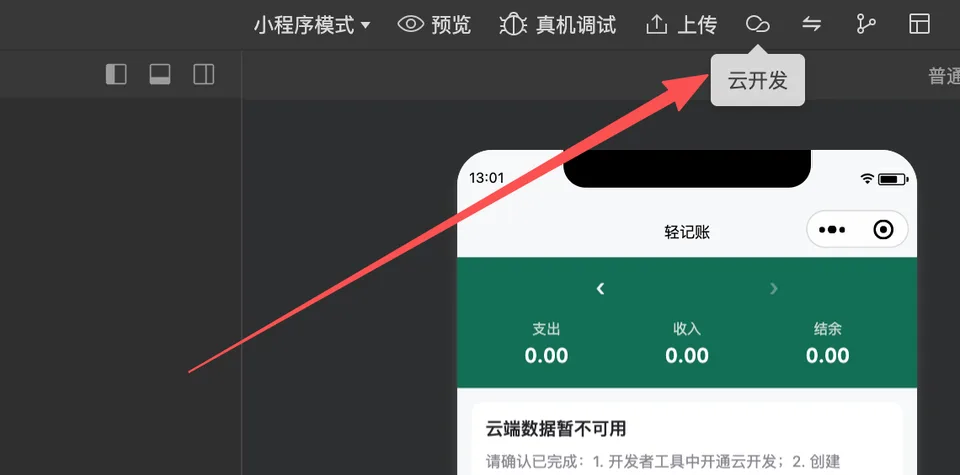
Step 1 · 创建云环境
在微信开发者工具中点击「云开发」,按提示创建或选择云环境。
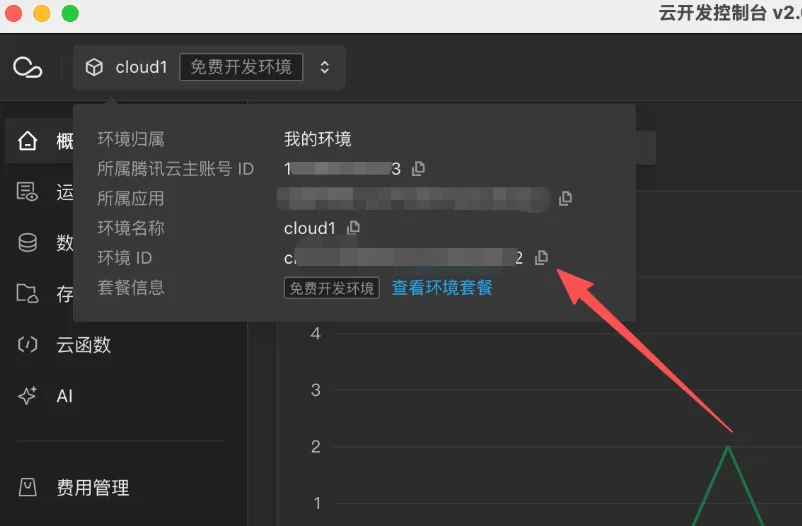
Step 2 · 复制环境 ID
创建完成后,复制环境 ID。
Step 3 · 修改项目中环境 ID 配置
把环境 ID 发给 WorkBuddy,让它写入项目配置。
请将项目中的微信云开发环境 ID 配置为下面这个值:

<你的云开发环境 ID>
Step 4 · 创建云资源
根据 WorkBuddy 的提示创建对应资源,并检查访问权限。
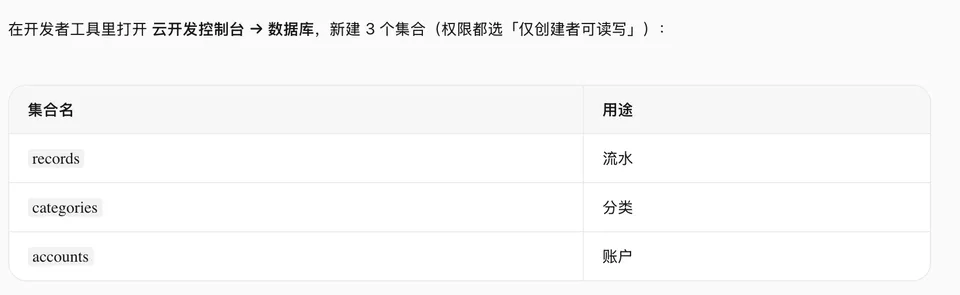
以当前记账小程序为例,需要在数据库中创建三个集合。
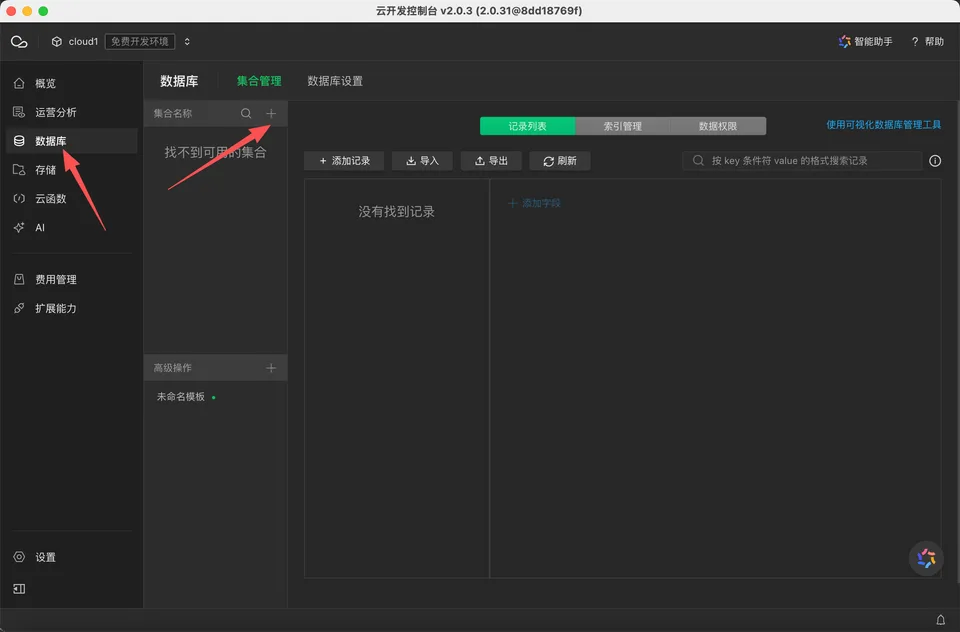
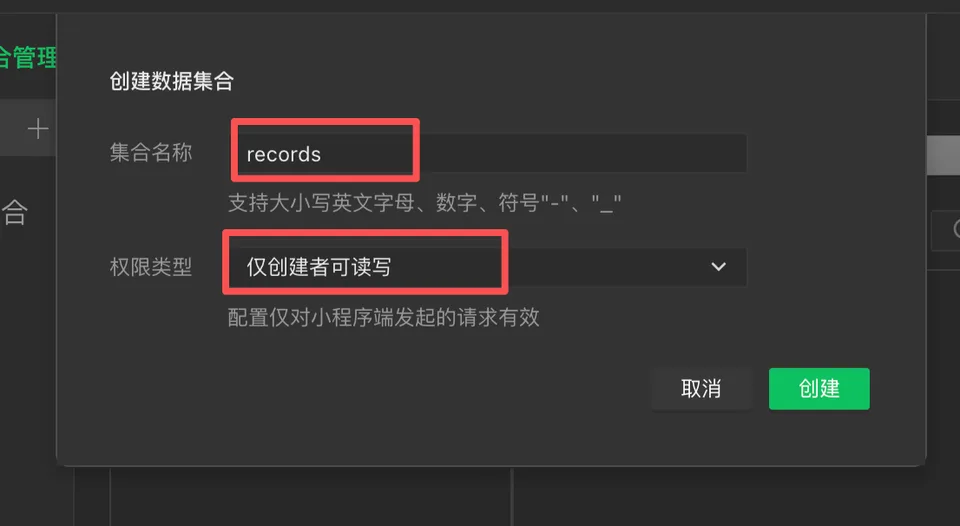
创建资源并完成配置后,重新编译项目。
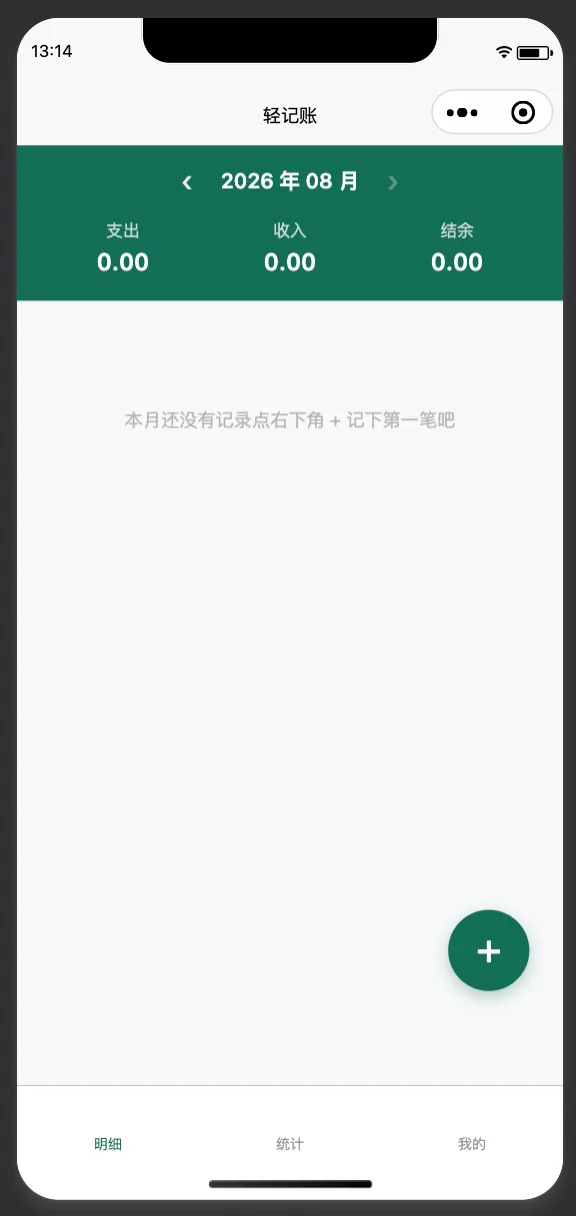
阶段性成果
如果没有新的报错,小程序就可以在微信开发者工具的模拟器中正常运行了。
写在最后
到这里,我们已经完成了小程序开发的前三个步骤,在电脑模拟器中运行起来了我们开发的小程序,看到了实际的效果。
下一篇文章,我们将继续往下走:把小程序放到手机上进行真机测试,上传代码并设置体验版,最后完成审核和发布上线。
你最想用 WorkBuddy 做一个什么样的小程序?是记账、打卡,还是一个专属于自己的效率工具?
内容更新:
继续保持连接.
如果这篇文章对你有帮助,可以用下面的方式继续关注。
RSS 订阅
按自己的节奏阅读更新没有算法排序,用 RSS 获取新文章,不错过每一次实践更新。
微信公众号·AI 煮代码汤
扫码关注,获取 AI、编程和开发实践的最新分享。