不少人装好 WorkBuddy 就开始聊,用了一阵却发现跟普通 AI 区别不大。
问题未必出在模型能力上。花几分钟调好下面这 5 项设置,WorkBuddy 才会逐渐摸清你的工作习惯。
先说说为什么“区别不大”。默认状态下的 WorkBuddy,每次对话都是从零开始:不知道你是干嘛的,不知道你偏好什么,不知道上次聊到哪。你问一句它答一句,跟浏览器里随便打开的 AI 对话框没两样。而这 5 个设置的作用,就是让它从“一次性对话工具”变成“长期搭档”——记住你、理解你、越用越顺手。
1. 先填“自定义指令”,不再重复自我介绍
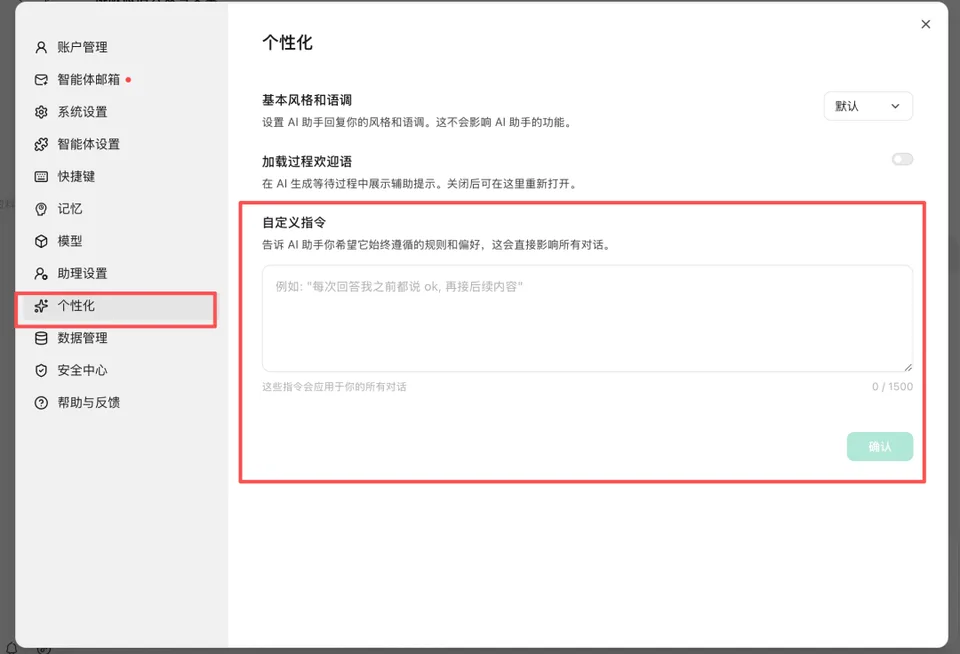
自定义指令相当于一份“个人使用说明书”,告诉 WorkBuddy 每次对话要遵守哪些规则——你做什么行业、涉及什么内容、希望它从哪个角度切入。
我是高中数学老师,经常需要备课、出题、整理知识点。
涉及教学内容时,请优先考虑课程标准和学生的理解能力,出题难度要有梯度,语言尽量通俗易懂。填好之后,不用每次重新自我介绍,WorkBuddy 一开始就知道怎么配合你。
写自定义指令有个诀窍:说身份、说场景、说偏好,三句话就够。对比一下:
❌ “你是一个有用的 AI 助手”(说了等于没说)
✅ “我是独立开发者,用 Python 做数据分析。回答代码问题时直接给可运行的代码,少讲理论;涉及选型时优先考虑免费开源方案。”
再给你两个可以直接套用的模板:
我是电商运营,负责小红书和抖音的内容策划。
给我建议时多给可以直接用的标题和开头句式,少讲大道理;
涉及到数据时,用大白话解释结论,不要堆术语。
我是前端工程师,技术栈 React + TypeScript。
回答代码问题时默认给 TypeScript 版本,指出潜在的坑;
不需要每次都解释基础概念,直接说重点。指令不是一成不变的。用了两周觉得它还是太啰嗦,就加一句“回答控制在 200 字以内”;换了工作内容,就更新身份部分。把它当成一份活的说明书,定期微调。
2. 开启“生成对话记忆”
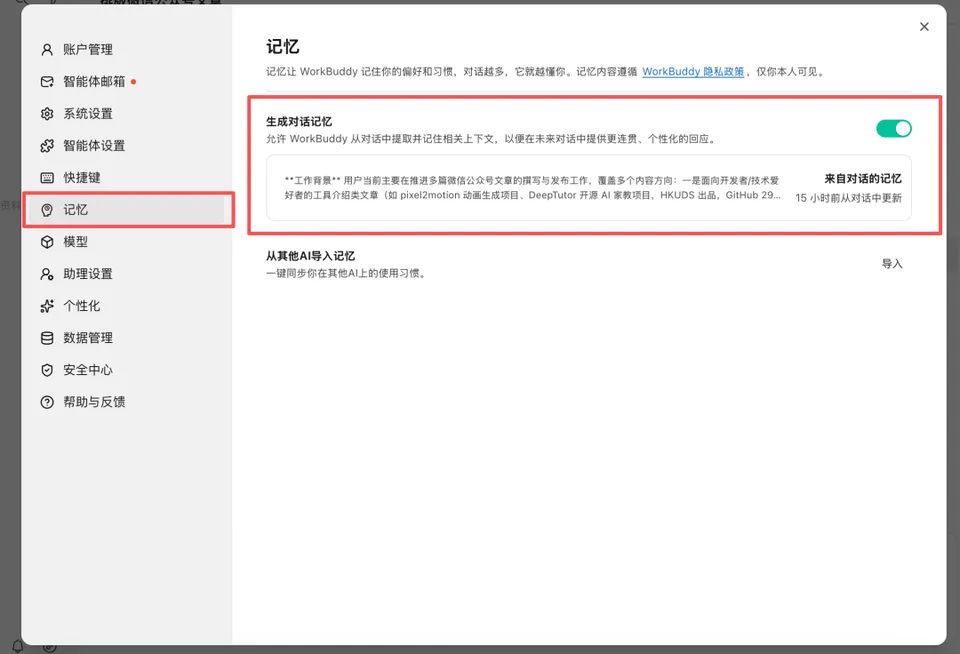
自定义指令管长期不变的通用规则,这一项管对话中冒出来的具体信息。
开启后,WorkBuddy 会自动从聊天里提取上下文,整理成记忆——项目规则、产品定位、定好的流程或决定——后续聊到相关内容,它自动就能接上。
举个例子:你在某次对话里说“我们项目的接口统一用 RESTful 风格,错误码按这份文档来”。开了记忆之后,下个月你让它写新接口,它会主动按这个规范来,不用你再重复一遍。
遇到非常重要的信息,直接说一句“记住这条规则”,保证不遗漏。反过来,如果发现它记错了什么,直接说“忘掉关于 XX 的记忆”或者去记忆管理里删掉——记忆是帮你省事的,不是给你添堵的,错了就改,别客气。
3. 打开“本地技能与记忆沉淀”
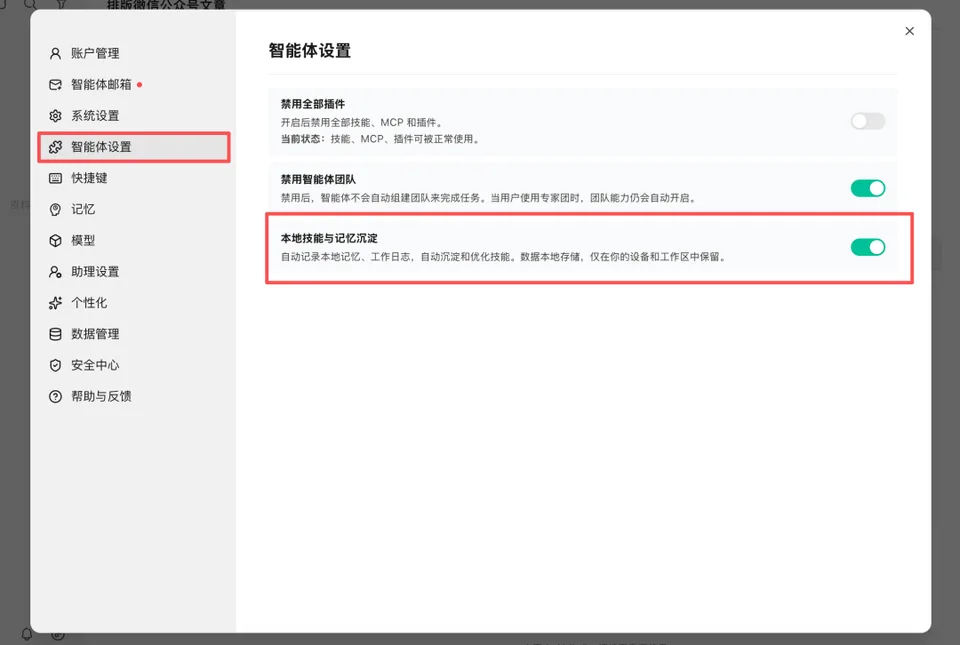
进入“智能体设置”,打开“本地技能与记忆沉淀”。
这个开关管三件事:
① 写本地记忆
WorkBuddy 会把对话里提取到的上下文写成结构化的记忆条目,存到电脑上的 ~/.workbuddy/memory/ 目录。
前面第 2 项“生成对话记忆”负责从聊天里提取信息,这一项负责把这些信息真正存下来。两者的关系是:一个负责“记”,一个负责“存”。只开第 2 项不开第 3 项,记忆就像写在沙滩上的字,关掉窗口就没了。
② 记工作日志
每完成一次任务——写完代码、改完文件、生成完文档——WorkBuddy 会在项目目录下追加一条当日日志。什么时候干了什么,翻回去一目了然。
这个功能被低估了。写周报的时候翻一翻日志,一周干了什么清清楚楚;项目出问题回溯时,日志就是时间线。相当于请了个从不忘记的助理帮你记流水账。
③ 自动生成可复用的技能
当你反复让 WorkBuddy 做同一类多步骤任务时,它会把这套流程打包成一份“技能文件”,下次遇到类似需求直接调用,不用每次从头再来。
比如你每周都要“把本周的 git 提交整理成更新日志”,做上两三次,它就会生成一个“周报生成”技能。下次你只说一句“生成本周更新日志”,它自动按老流程跑完。这就是 WorkBuddy 和普通 AI 最大的区别:它会把你的重复劳动沉淀成能力。
注意: 三项都在本地完成,不上传服务器,换电脑时需要手动迁移对应目录。具体存在哪,第 5 节会细讲。
4. 开启“技能自动更新”
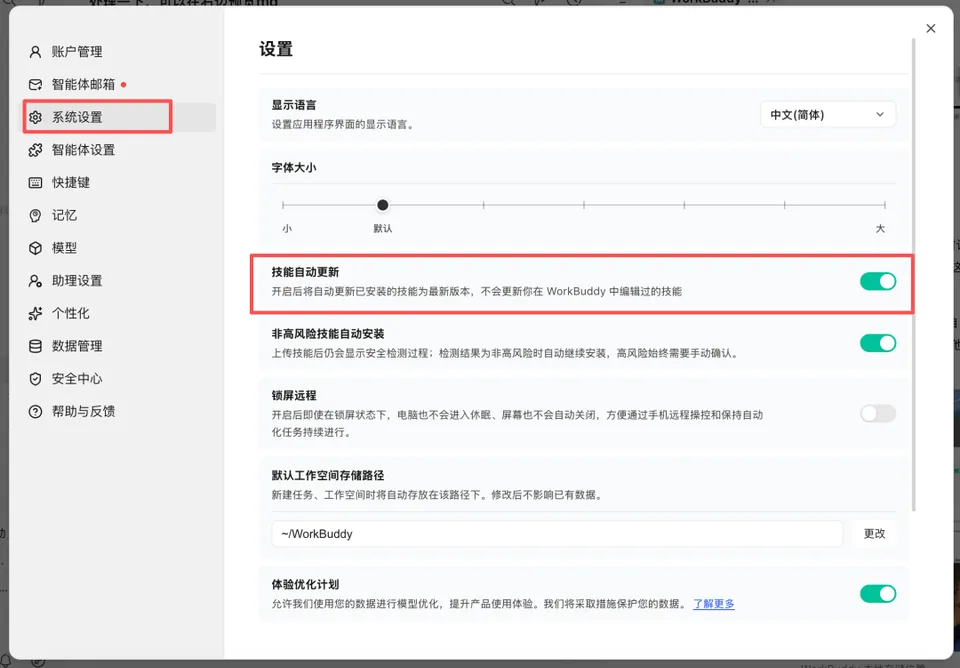
WorkBuddy 的技能分两类:一类是前面第 3 节提到的,根据你的工作习惯自动生成的本地技能;另一类是从网上下载安装的。这些技能偶尔会有新版本,增加功能或修复问题。
开启“技能自动更新”后,已安装的技能有新版时会自动升级,不用手动检查,保证始终在用最新版本。
自己改过的技能,更新时会被覆盖吗? 不会——自动更新会跳过编辑过的内容,拿得到新功能,也不丢自己的修改。
这个设计很贴心:你对手工调过的技能有完全的控制权,系统只更新那些你没动过的部分。放心开,不会把你的定制化改没。
5. 确认存储位置,并建立备份
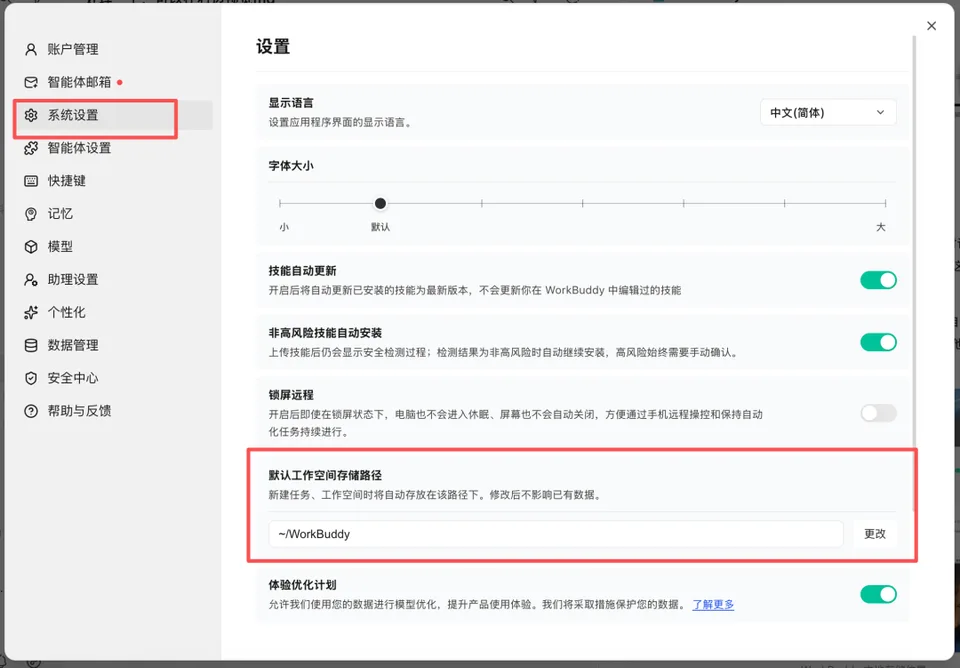
前面几项设置产生的数据都存本地:
-
./workbuddy:任务记录、对话缓存、自动生成的技能文件。 -
~/WorkBuddy:AI 生成内容的默认工作区,比如写的文档、导出的文件。
搞清楚这两个目录的位置,换电脑或迁移数据时才不会找不到。里面有重要资料的,定期备份,以防丢失。
备份实操很简单,记住两条就行:
- 备份什么:
~/.workbuddy/memory/(记忆库,你调教几个月的心血)和./workbuddy(技能文件)是最值得备份的,丢了等于从零开始。 - 多久一次:记忆库每周备份一次,技能文件有大改就备份一次。直接压缩打包丢到网盘或 NAS,几分钟的事。
换电脑时,把这两个目录拷过去,WorkBuddy 在新机器上立刻就是“懂你的那个”,不用重新调教。这就是本地存储的好处:你的数据和习惯,真正属于你。
设置完了,怎么验证生效
调完别急着关,去验证一下。开个新对话,做这三件事:
- 问一个需要身份背景的问题(比如“帮我出 3 道函数题”),看它是否按你的自定义指令来;
- 提一件之前聊过的具体事项(比如“按我们上次定的接口规范写个示例”),看它记不记得;
- 让它做一件你常做的重复任务,看它是否调用了自动生成的技能。
三条都对,说明 5 个设置真正串起来了:指令管方向、记忆管细节、技能管流程。
配置检查清单
如果你刚开始用 WorkBuddy,按下面的顺序过一遍:
- 写一份简短、明确的自定义指令;
- 开启“生成对话记忆”;
- 打开“本地技能与记忆沉淀”;
- 打开“技能自动更新”;
- 找到本地存储目录,并建立备份。
真正影响 AI 工具体验的,不是某一次回答多精彩,而是它能不能持续理解你的要求,稳定地完成每一次任务。
先把这 5 个设置调好,再开始长期使用。WorkBuddy 不该只是一个临时对话窗口——它更应该像一个逐渐进入工作状态的长期搭档。
还没用过 WorkBuddy?现在注册就送积分,可以直接用 DeepSeek、Kimi K3 等国内顶尖模型,Hunyuan 3 也免费。没试过的强烈推荐。
内容更新:
继续保持连接.
如果这篇文章对你有帮助,可以用下面的方式继续关注。
RSS 订阅
按自己的节奏阅读更新没有算法排序,用 RSS 获取新文章,不错过每一次实践更新。
微信公众号·AI 煮代码汤
扫码关注,获取 AI、编程和开发实践的最新分享。