
最近我用 Codex + Vibe Coding 做了一个机票比价系统,前后端都跑通了,本地体验丝滑。兴奋之余,突然想起半年前双 11 优惠买的阿里云服务器还在吃灰,索性将项目部署上去,让它从“本地玩具”变成一个能在公网访问的完整系统。
在 Codex 的辅助下,这套机票比价系统最终顺利完成了上云部署。当前后端全部跑通,浏览器里直接访问完整系统时,那种“项目真的活起来了”的感觉特别强烈。
这篇是我从 0 到 1 的完整复盘,包含:
- 方案选型和整体部署流程说明;
- 5 大步骤保姆级操作,带截图和命令;
- 后续发布更新流程。
照着做,新手 2 小时内也能将项目轻松上云。
方案选型
这套项目采用的是前后端分离架构,前端使用 React,后端使用 Next.js。
- 前端打包完成后,由 Nginx 负责托管静态页面;
- 后端以独立 API 服务的形式运行,监听服务器内部的 3000 端口。为了不让后端直接暴露在公网,外部请求先进入 Nginx,再由它转发到后端服务;
- 后端交给 systemd 守护,这样不用依赖终端前台运行,终端关闭后服务也不会中断。
正式域名还没就绪前,可以先用公网 IP 过渡:
- 前端页面通过
http://服务器IP:8001访问; - 后端接口通过
http://服务器IP:3100/api/*访问; - 外部请求先进入 Nginx,再由它分别转发到前端静态资源和后端服务;
- 后续接入正式域名时,只需要调整 Nginx 配置即可。
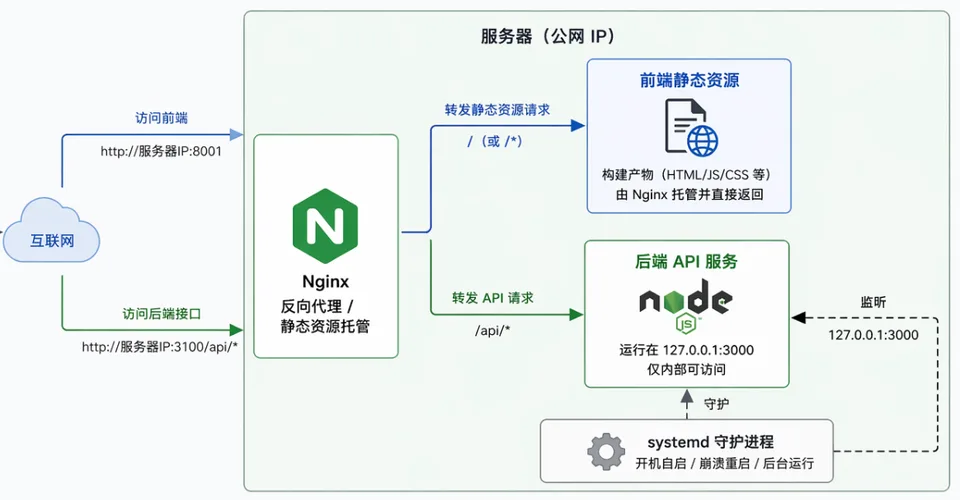
这套方案的好处有两个:结构清晰,前后端职责分开;后续换域名、换服务器,也比较好迁移。
整体部署流程
部署流程分为 5 步:
- 确认服务器环境;
- 把仓库代码拉到服务器;
- 部署并跑通后端服务,再配置 Nginx 代理;
- 构建前端并交给 Nginx 托管静态文件;
- 最后用 systemd 守护后端进程。
小提示:现在阿里云的 Workbench 远程终端已经接入了 AI 智能能力,很多配置操作可以直接用自然语言来完成。
第一步:先把服务器环境准备好
1. 安装基础工具
如果是全新的 Linux 服务器,先安装基础工具:
sudo apt update
sudo apt install -y nginx git curl build-essentialsudo:用管理员权限执行命令;apt:Ubuntu / Debian 系统里的包管理工具;update:更新软件包索引;install:安装指定内容。
上述命令中,第一句先更新包列表,第二句再安装软件。
2. 安装 Node.js 和 pnpm
如果服务器上已经有别的项目,建议用 nvm 管理 Node 版本,避免互相影响。
2.1 安装 nvm
nvm 是用于管理 Node 版本的工具,支持在一台机器上安装和维护多个 Node 版本,并可按项目需求快速切换。
安装命令:
curl -o- -L https://raw.githubusercontent.com/nvm-sh/nvm/v0.40.3/install.sh | bash安装过程可能会出现 Failed to connect to github.com port 443。这是网络不稳定、连接 GitHub 超时导致的,可以改成脚本方式:
export METHOD=script
curl -o- -L https://raw.githubusercontent.com/nvm-sh/nvm/v0.40.3/install.sh | bash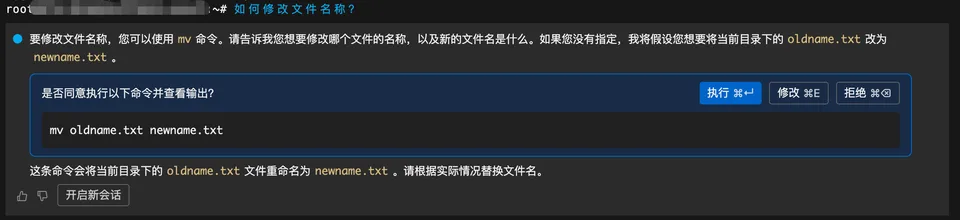
安装成功后如图:

加载 nvm:
export NVM_DIR="$HOME/.nvm"
[ -s "$NVM_DIR/nvm.sh" ] && \. "$NVM_DIR/nvm.sh"
[ -s "$NVM_DIR/bash_completion" ] && \. "$NVM_DIR/bash_completion"
验证:
nvm --version如果有版本号输出,就表示安装成功。
2.2 安装 Node
使用 nvm 安装指定 Node 版本:
nvm install 22.22.2查看当前系统可用 Node 版本:
nvm ls切换使用 Node 版本:
nvm use 22.22.2查看 Node 版本:
node -v2.3 安装 pnpm
如果使用 pnpm,执行下面的命令:
corepack enable
corepack prepare pnpm@10.28.2 --activate
corepack enable 会启用 Node.js 自带的包管理器版本管理工具,然后让 Corepack 下载并启用指定版本的 pnpm。
查看 pnpm 版本:
pnpm -v3. 开放端口号
需要将外部请求的端口号配置到安全组中:前端 8001,后端 3100。
在阿里云服务器的左侧菜单找到「安全组」,创建安全组,并在入方向添加规则。
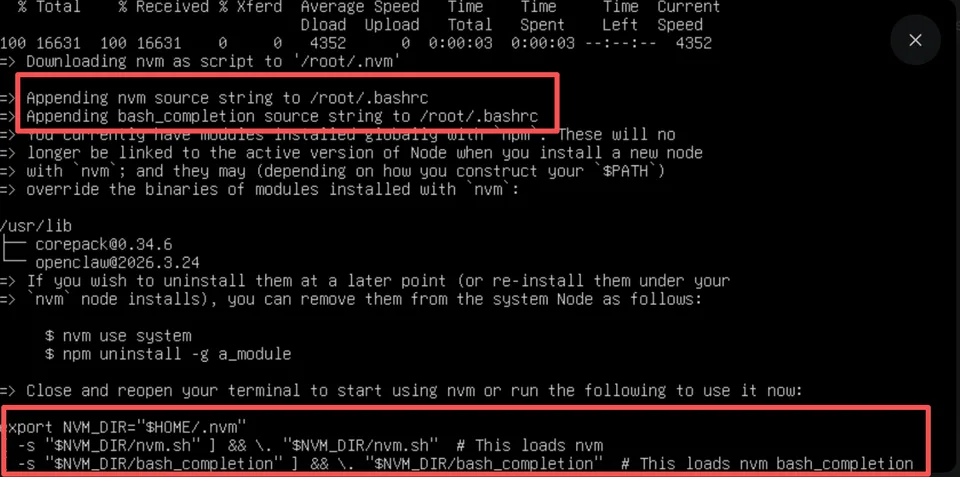
第二步:把代码放到服务器
先准备一个统一目录:
sudo mkdir -p /srv
sudo chown -R $USER:$USER /srv
然后拉取代码:
cd /srv
git clone <你的仓库地址> demo-app
cd /srv/demo-app
如果仓库是私有的,需要提前准备好访问令牌,避免拉代码时卡住。
阿里云服务器拉取 GitHub 仓库代码可能会遇到网络波动,可以使用国内 Gitee 仓库作为拉取源,省掉很多无意义的网络折腾。
第三步:先部署后端接口
1. 安装依赖并构建
cd /srv/demo-app/backend
pnpm install --frozen-lockfile
pnpm build
先手动启动一次,确认服务本身没问题:
cd /srv/demo-app/backend
PORT=3000 NODE_ENV=production pnpm start
另开一个终端检查健康接口:
curl http://127.0.0.1:3000/api/health能通,说明后端部署已经成功。
2. 用 Nginx 代理后端服务
后端建议不要直接暴露内部端口,而是让 Nginx 统一接收外部请求。当前配置除了代理到 3000 端口,还做了前端访问跨域配置。
示例配置:
server {
    listen 3100;
    server_name _;

    location / {
        if ($request_method = OPTIONS) {
            add_header Access-Control-Allow-Origin "前端地址" always;
            add_header Access-Control-Allow-Methods "GET,POST,OPTIONS" always;
            add_header Access-Control-Allow-Headers "Content-Type, Authorization" always;
            add_header Access-Control-Max-Age 86400 always;
            add_header Content-Length 0;
            add_header Content-Type text/plain;
            return 204;
        }

        add_header Access-Control-Allow-Origin "前端地址" always;
        add_header Access-Control-Allow-Methods "GET,POST,OPTIONS" always;
        add_header Access-Control-Allow-Headers "Content-Type, Authorization" always;
        add_header Vary "Origin" always;

        proxy_pass http://127.0.0.1:3000;
        proxy_http_version 1.1;
        proxy_set_header Host $host;
        proxy_set_header X-Real-IP $remote_addr;
        proxy_set_header X-Forwarded-For $proxy_add_x_forwarded_for;
        proxy_set_header X-Forwarded-Proto $scheme;
    }
}
保存配置后检查并重载 Nginx:
sudo nginx -t
sudo systemctl reload nginx
这里有三个地方一定要确认:
/etc/nginx/conf.d/backend.conf中的文件名可以按需修改;listen端口要和你的实际规划一致;前端地址要换成你的前端访问地址。
配置完成后,浏览器直接访问:
http://服务器公网IP:3100/api/health
能通,说明后端代理这一层已经打通。
第四步:部署前端页面
1. 安装依赖并构建
cd /srv/demo-app/frontend
pnpm install --frozen-lockfile
pnpm build
确认构建产物目录,例如:
/srv/demo-app/frontend/build2. 用 Nginx 托管静态文件
server {
    listen 8001;
    server_name _;

    root /srv/demo-app/frontend/build;
    index index.html;

    location / {
        try_files $uri /index.html;
    }
}
检查配置并重新加载:
sudo nginx -t
sudo systemctl reload nginx
这里有三个地方一定要确认:
/etc/nginx/conf.d/frontend.conf中的文件名可以按需修改;listen端口要和你的实际规划一致;root是否写成了真实构建产物的目录。
完成后访问:
http://服务器公网IP:8001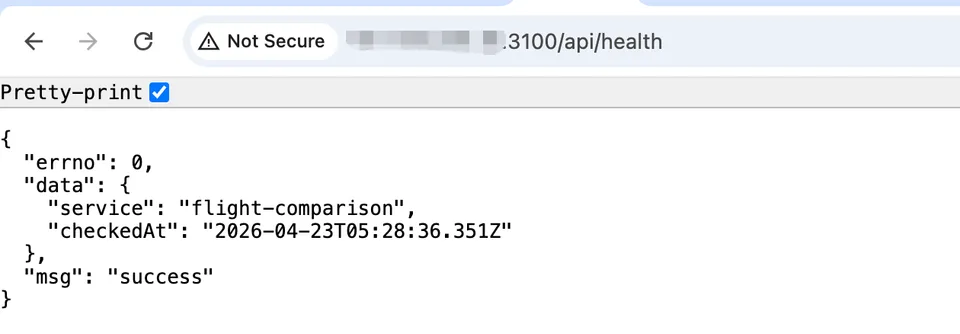
页面能打开,说明前端已经上线。
第五步:用 systemd 守护后端服务
如果只是手动运行 pnpm start,终端关了,服务通常也就停了。
更稳妥的方式,是交给 systemd 托管。systemd 是 Linux 的系统和服务管理器,负责后台服务的启动、停止、重启、开机自启和日志管理。
示例配置:
[Unit]
Description=demo-backend
After=network.target

[Service]
Type=simple
User=YOUR_USER
WorkingDirectory=/srv/demo-app/backend
Environment=HOME=/home/YOUR_USER
Environment=NVM_DIR=/home/YOUR_USER/.nvm
Environment=NODE_ENV=production
Environment=PORT=3000
Environment=PATH=/home/YOUR_USER/.nvm/versions/node/v22.x.x/bin:/usr/local/sbin:/usr/local/bin:/usr/sbin:/usr/bin:/sbin:/bin
ExecStart=/home/YOUR_USER/.nvm/versions/node/v22.x.x/bin/pnpm start
Restart=always
RestartSec=5

[Install]
WantedBy=multi-user.target
YOUR_USER 要替换成当前登录用户,并确保配置的各个路径正确。
这里为什么要写绝对路径?因为 systemd 不会自动加载你的终端环境,也不会帮你执行 nvm use。如果路径写错,服务经常会出现“手动能跑,开机跑不起来”的问题。
启用服务:
sudo systemctl daemon-reload
sudo systemctl enable demo-backend
sudo systemctl start demo-backend
sudo systemctl status demo-backend
查看日志:
journalctl -u demo-backend -f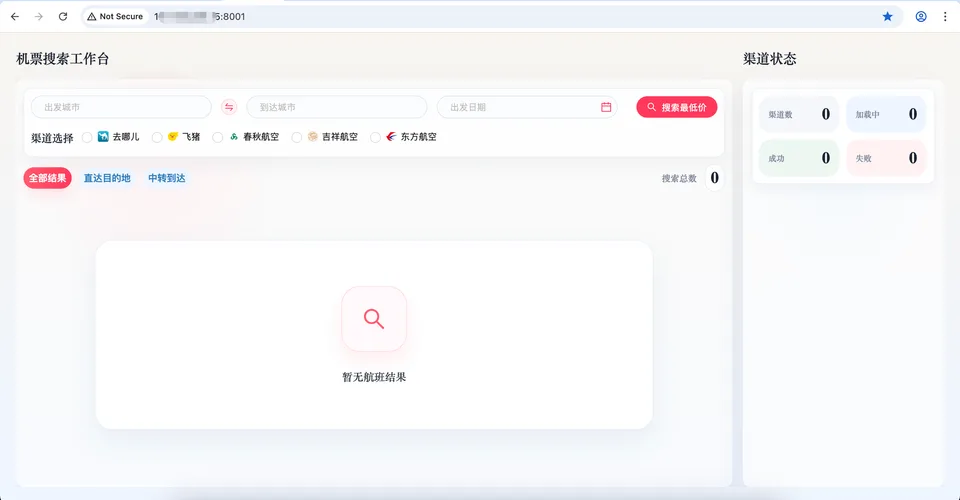
后续发布怎么做
如果项目后面还有更新,发布流程通常就是这一套:
cd /srv/demo-app
git pull

cd /srv/demo-app/backend
pnpm install --frozen-lockfile
pnpm build

cd /srv/demo-app/frontend
pnpm install --frozen-lockfile
pnpm build

sudo systemctl restart demo-backend
sudo systemctl reload nginx
页面能开,但接口不通:按三层检查
沿着“后端本机 → Nginx → 浏览器”排查,先固定同一个健康检查路径,不要同时更换端口、域名和代码。
| 检查位置 | 检查内容 | 失败通常指向哪里 |
|---|---|---|
| 服务器本机 | http://127.0.0.1:3000/api/health |
后端进程、配置、实际监听端口 |
| Nginx 入口 | 代理端口上的同一路径 | location、proxy_pass 和 Nginx 错误日志 |
| 浏览器网络面板 | 页面实际发出的 API 请求 | 前端 API 基址、HTTPS 混合内容、跨域设置 |
如果代理返回 502,先确认后端能从本机访问,再检查代理目标;如果返回 404,确认路径有没有被代理重写。状态码不同,对应的排查方向也不同,不能只靠刷新页面判断。
服务重启后还应再跑一次健康检查,并检查 systemctl status demo-backend。准备日常使用时,将正式域名、HTTPS 和前端 API 基址一并核对;文中的公网 IP 与端口用于说明链路,不等于已经完成正式域名部署。
还不清楚进程和端口关系时,可以先运行 Node.js 最小 HTTP 服务;模型密钥和部署变量参考 环境变量边界。
结语
如果你手里也刚好有一台阿里云服务器,不妨找个时间亲手试一次。现在有 AI 帮忙,写代码有人辅助,配环境有人提醒,排问题也有人一起查,很多原本看起来很头大的流程,其实已经比以前顺手很多了。
一个属于自己的系统,真的越来越容易落地。别让服务器继续吃灰了,折腾起来,说不定下一个跑在公网里的,就是你自己的作品。
内容更新:
继续保持连接.
如果这篇文章对你有帮助,可以用下面的方式继续关注。
RSS 订阅
按自己的节奏阅读更新没有算法排序,用 RSS 获取新文章,不错过每一次实践更新。
微信公众号·AI 煮代码汤
扫码关注,获取 AI、编程和开发实践的最新分享。