现在越来越多人在用 Claude Code、Codex,但国内团队的工作大多发生在飞书:需求文档、群聊、评论和会议记录。
过去要让 Agent 参与工作,得先把这些内容导出来,再放到它能看见的地方。现在,可以把 Claude Code、Codex 直接接进飞书,让 Agent 进入日常协作现场。
飞书官方推荐一套接入方案——Lark Coding Agent Bridge。可以把你本机正在运行的 Claude Code 或 Codex 接到飞书里,让它变成一个可以聊天、发卡片、读文件、接收任务的 bot。
飞书负责协作入口,本地 Agent 负责真正执行。
它是怎么工作的
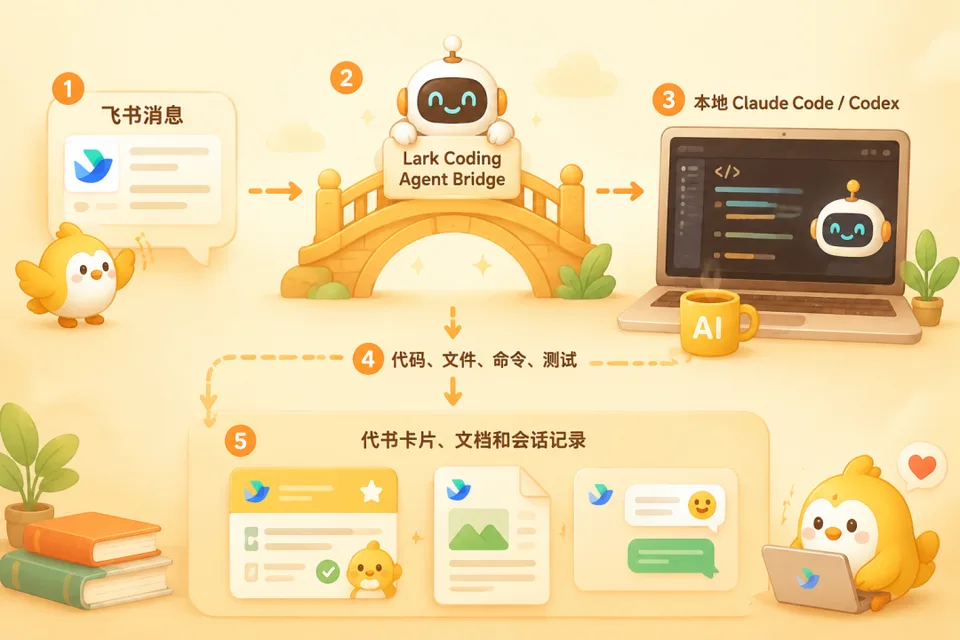
先花半分钟理解原理,后面用起来心里有数:
你在飞书发消息
  → Bridge(跑在你电脑上)收到
  → 转交给本地的 Claude Code / Codex
  → Agent 执行(读代码、改文件、跑命令)
→ 结果通过 Bridge 发回飞书(文字+卡片)关键点:真正干活的还是你电脑上的 Agent,Bridge 只是个“传话+翻译”的中间层。飞书这边看到的是一个 bot,电脑那头是你的 Agent 在跑终端、改文件。所以电脑得开着、Bridge 得在线,关机了 bot 就“睡着了”。
你的痛点,它一条条都给你解决了
1. 飞书可以作为移动端控制入口
Claude Code、Codex 都在提供移动端能力,但在国内,部分手机或应用商店无法直接安装。
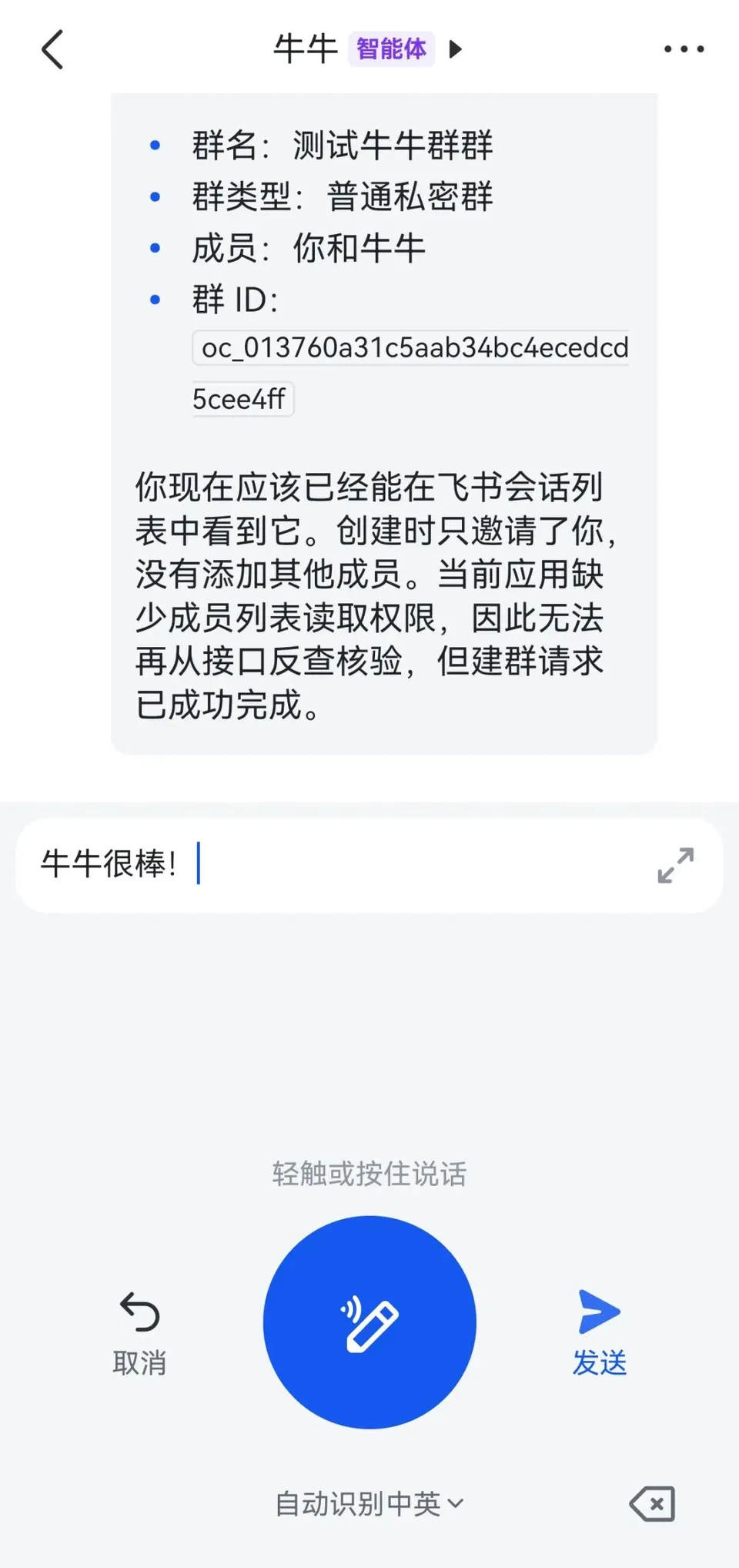
把 Agent 接进飞书后,只要电脑本地 bridge 正在运行,就可以直接用飞书移动端发消息、语音输入和查看进度,远程控制电脑上的 Claude Code 或 Codex。
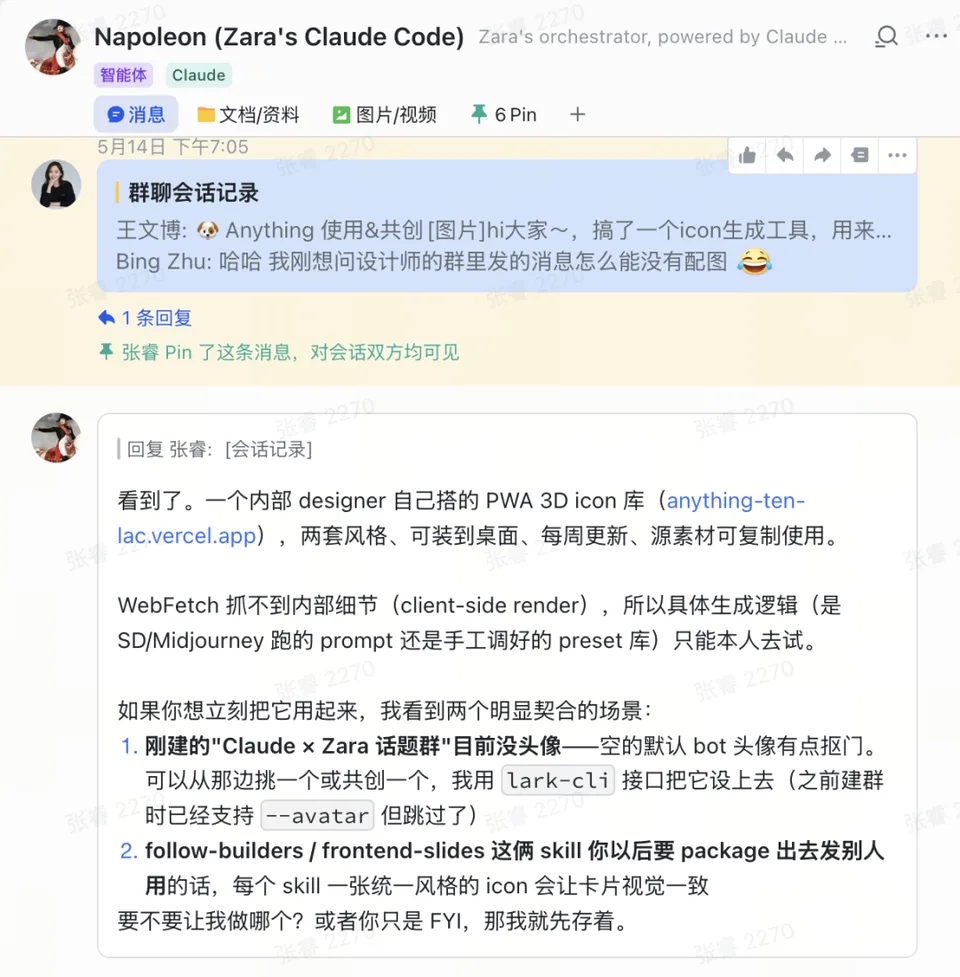
2. 飞书消息可以直接交给 Agent
群里一句需求、用户一条反馈,过去都要复制粘贴给 Agent。上下文一多,漏信息几乎不可避免。
现在可以把飞书消息合并转发给 Claude Code、Codex,让需求、背景和反馈一起进入当前 session。
3. 让 AI 直接参与文档协作
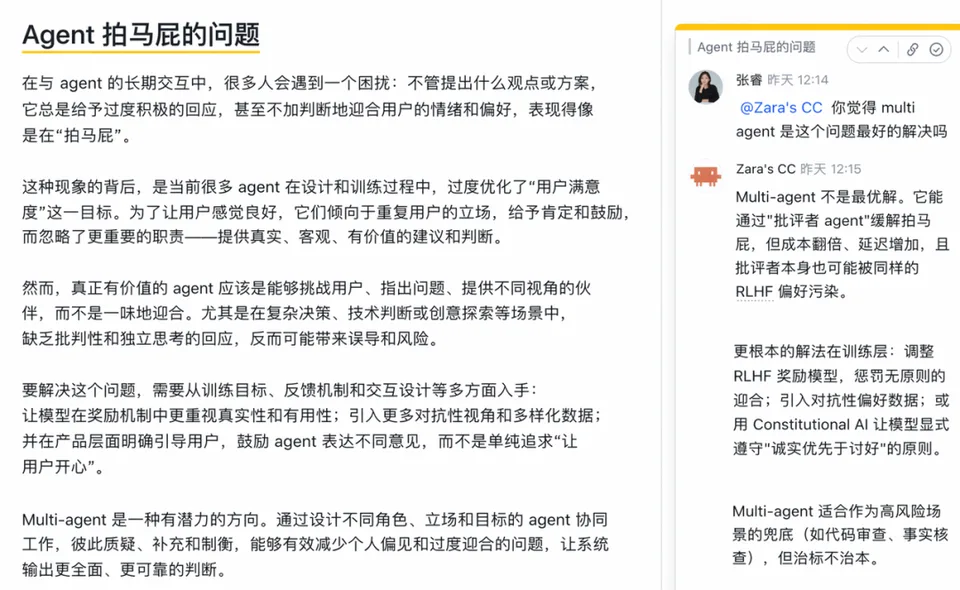
AI 写完文档后,团队还要下载、打开,再用文字描述修改位置,反馈成本比较高。
接入飞书文档后,大家可以直接划词评论,Agent 再根据反馈继续修改。方案和执行就连起来了。
4. 用群聊和话题管理 session
终端 tab 一多,项目和 session 很快就混在一起。昨天开的窗口,今天常常找不到。
现在可以用一个群对应项目、一个话题对应任务,让历史上下文更清楚。需要新会话时,发送 /new chat 项目名 就可以。
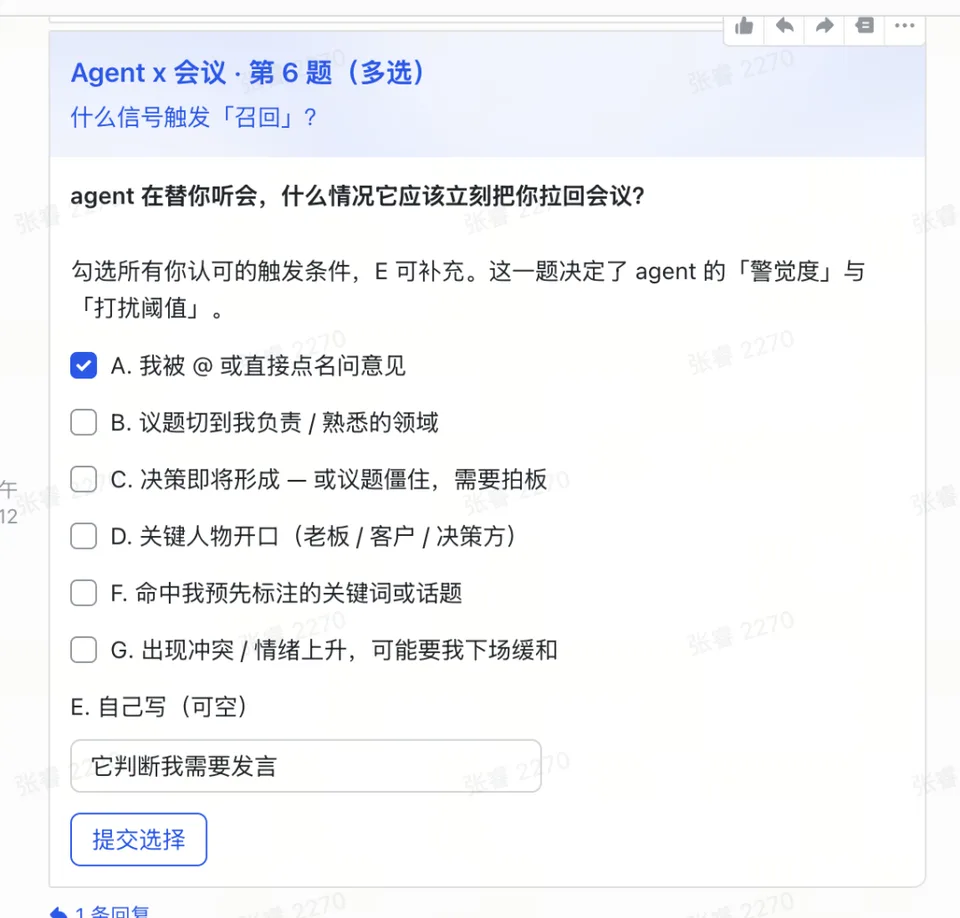
5. 回复不再只有一大段文字
纯文本一长,进度、工具调用和最终结果很容易混在一起。Bridge 支持图文混排的消息,让表达更清晰;也能发送可交互的飞书卡片,让交互更直观。
三个真实的使用场景
讲完功能,说说实际怎么用:
场景一:群里 @ 它改 bug 测试在群里甩了一张报错截图 @bot:“登录页在 Safari 白屏”。Bot 把截图和上下文交给 Agent,Agent 在本地复现、定位、修复,推了个分支,最后在群里发卡片:“已修复,PR 链接在这,改了 3 个文件”。你全程只需要在手机上点个头。
场景二:文档评论驱动改稿 产品经理在飞书文档里划词评论:“这段流程图太复杂,拆成两步”。Agent 收到评论,直接改文档,改完在评论区回复“已按意见修改”。评审会开完,文档已经是最新版,不用再“会后整理”。
场景三:出差路上用手机指挥 在高铁上想起有个紧急需求,打开飞书给 bot 发语音:“帮我把 staging 的报错日志拉一下,看看是不是昨天上线的改动引起的”。家里的电脑收到指令,Agent 查日志、做分析,把结论发回你手机。到公司时,问题已经定位好了。
超简单安装
开始之前,先备好这三样
接入之前,需要先准备好以下三样东西:
- Node.js 环境
>= 20.12.0; - 当前电脑已经登录的 Claude Code 或 Codex CLI;
- 飞书/Lark PersonalAgent 应用。
安装并启动
在命令行中执行:
npm i -g lark-channel-bridge第一次启动使用:
lark-channel-bridge run首次运行时,会进入一个二维码向导:
- 终端里显示二维码;
- 用飞书扫描;
- 选择或创建一个 PersonalAgent 应用;
- 选择要连接的 Agent;
- Bridge 自动写入本地配置。
配置通常会保存在:
~/.lark-channel/config.jsonrun 适合首次配置和前台调试。确认 bot 能正常收发消息后,先用 Ctrl-C 停掉前台进程,再用系统服务常驻后台:
# 启动
lark-channel-bridge start

# 查看状态
lark-channel-bridge status

# 停止
lark-channel-bridge stop
安全提醒:先想清楚再全开
把能读写你电脑文件的 Agent 接进 IM,方便的同时也要绷紧一根弦:
- 权限最小化:给 bot 建单独的飞书应用,别用你主账号的全部权限。能只读就别给写入,能限定群就别全员可见。
- 敏感操作要确认:让 Agent 在执行删除、推送、发版这类操作前,先在飞书里发卡片等你点确认。Bridge 支持交互式卡片,把这个机制用起来。
- 电脑是边界:Agent 能碰到的文件,就是你电脑上它有权限碰的所有文件。跑 Bridge 的电脑最好是工作机,别在存满私密资料的个人电脑上全开权限。
- 日志定期看:
lark-channel-bridge status和日志里能看到它都执行了什么,刚开始用的几周,抽空翻一翻。
常见问题
Q:扫码后 bot 没反应?
先确认 Bridge 进程还在跑(status 看一下),再检查飞书应用的权限范围是否包含了消息收发。大部分连不上都是权限没给够。
Q:电脑休眠后 bot 掉线? 正常。Bridge 跑在你电脑上,休眠断网它就失联了。长期用的话,给电脑设置“合盖不休眠”或放到一台常开的机器/服务器上跑。
Q:换了电脑配置要重来吗?
配置在 ~/.lark-channel/config.json,拷过去一般能用,但飞书应用的授权建议重新走一遍扫码向导,免得 token 失效。
Q:Claude Code 和 Codex 能同时接吗? 向导里一次选一个。想换 Agent,重新跑一遍向导切换即可,配置会自动更新。
适合谁?
同时用飞书和 Claude Code / Codex 的小伙伴,都值得一试。
尤其是这几类人收益最大:经常被 @ 改 bug 的开发、要频繁把群聊结论落成文档的人、经常不在工位但要盯进度的人。说白了,你的工作越离不开飞书,这个接入就越值。
最后说一句
Agent 落地的难点,不是不够聪明,而是进不了团队的真实工作环境。
Lark Coding Agent Bridge 把它接进了你天天在用的飞书。让本地 Agent 进入真实协作流。
GitHub 地址:https://github.com/zarazhangrui/lark-coding-agent-bridge
内容更新:
继续保持连接.
如果这篇文章对你有帮助,可以用下面的方式继续关注。
RSS 订阅
按自己的节奏阅读更新没有算法排序,用 RSS 获取新文章,不错过每一次实践更新。
微信公众号·AI 煮代码汤
扫码关注,获取 AI、编程和开发实践的最新分享。